













Skip to content
YT
YouTube Banner Maker
100% クライアント完結・完全プライベート会員登録・ログイン不要透かし・ロゴなし

全デバイスで文字が切れない 無料YouTubeバナー作成ツール

スマホ、タブレット、PC、TVそれぞれの表示枠に合わせて画像を自動補正。サーバーへの画像アップロードなしで、ブラウザ内で即座にリサイズ&セーフエリア確認が可能です。

Canvas
2560 × 1440
Safe Area
1546 × 423
File Limit
6 MB
Privacy
Client-only
Zero-Cutoff Presets

どの端末で見ても美しいチャンネルアートを

YouTubeはスマートフォン、パソコン、テレビごとにバナーの表示範囲を自動トリミングします。当ツールなら大切なロゴや文字が確実にセーフエリア内に収まります。

無料テンプレートを見る
3つの制作アプローチ

目的から選ぶバナー制作ツール

手持ちの画像をリサイズしたい方、既存バナーのスマホ文字切れを確認したい方、セーフエリア対応の新規デザインを作りたい方へ。

ドア01 · 調整一番人気

YouTubeバナーリサイズツール(調整モード)

お手持ちの画像をドロップするだけで、YouTube規格の2560×1440pxに瞬時にリサイズ・位置調整して書き出せます。

  • 被写体やロゴをモバイルセーフエリア内に安全に再配置
  • YouTube CDN自動再エンコード圧縮の即時プレビュー
  • スマホ、PC、タブレット、TVの切り抜き枠をリアルタイム表示
リサイズツールを開く
ドア02 · 診断即座にチェック

YouTubeバナーセーフエリア確認ツール(診断モード)

作成済みバナーをアップロードして、チャンネル名や重要アイコンがスマホ画面のセーフエリア内に正しく収まっているかを視覚的に確認できます。

  • 端末ごとの文字・ロゴ配置の判定結果を即時表示
  • スマホのトリミング枠に文字が衝突していないか警告
  • ワンクリックでリサイズ編集画面へ引き継ぎ位置を修正
セーフエリアを診断する
ドア03 · 新規作成テンプレート&自動生成

YouTubeバナー作成ツール(作成モード)

フォント、配色グラデーション、テンプレートを選んで、セーフエリアに完璧に適合したプロ級チャンネルアートを手軽にデザイン。

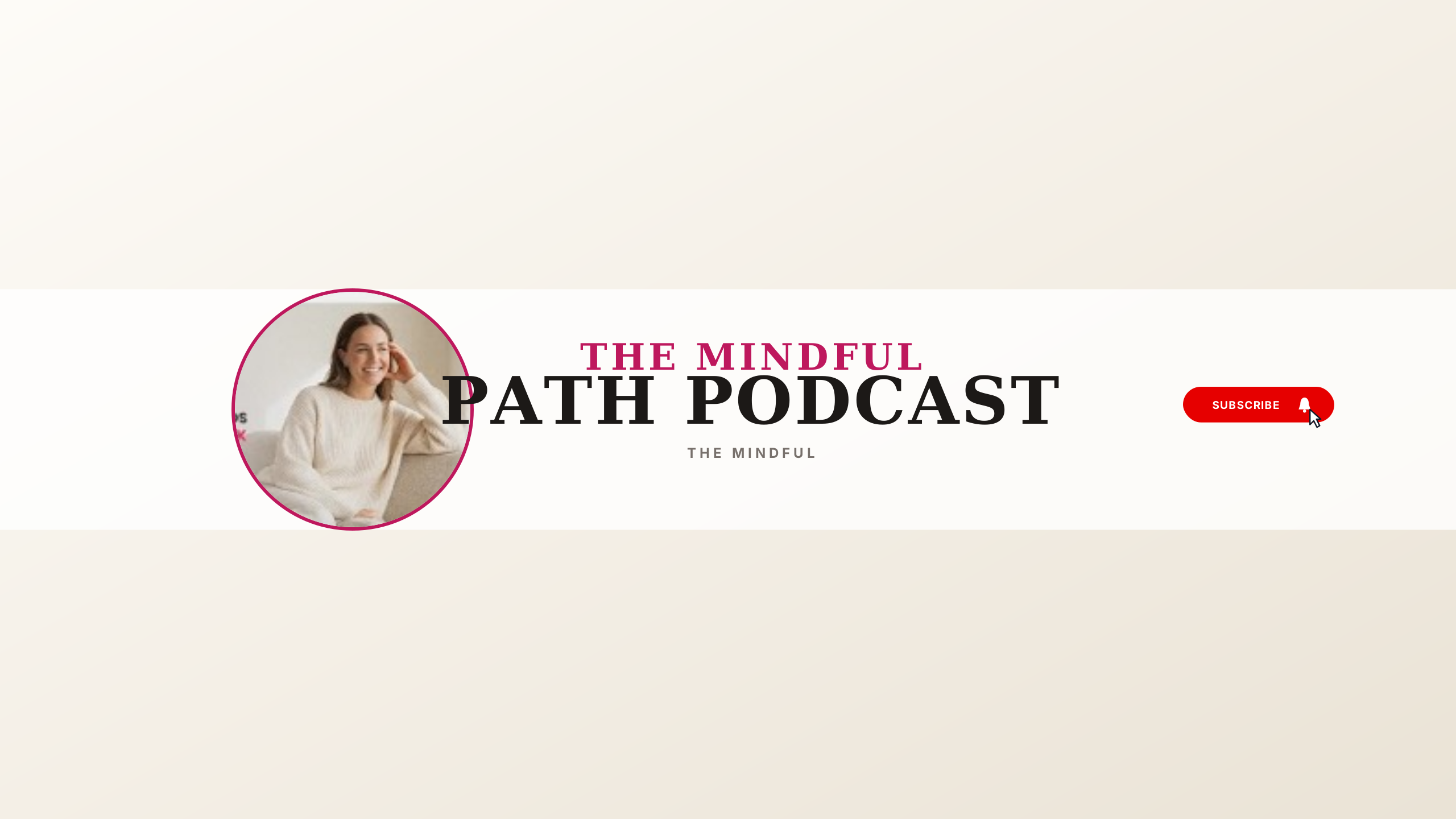
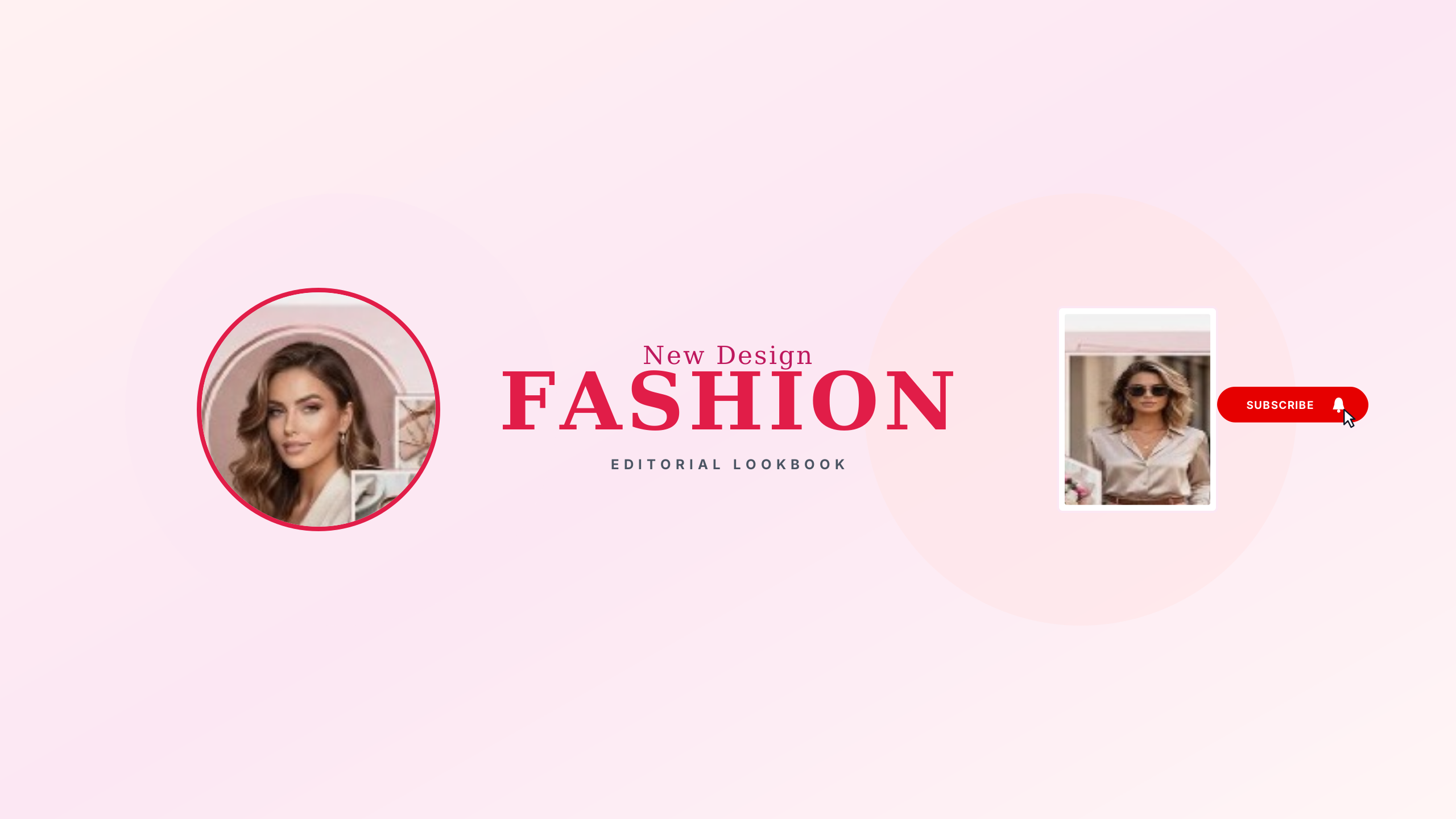
  • ゲーム、テック、音楽、Vlogなどジャンル専用レイアウト
  • フォントとロゴを中央セーフエリア内に最初から配置
  • 配色、テキストレイヤー、背景素材を自由自在にカスタマイズ

YouTubeがバナーを各端末で切り抜く仕組み

YouTubeはバナー画像を画面に合わせて均等縮小しません。1枚の16:9画像(2560 × 1440 px)から、閲覧端末に応じた異なるトリミング枠を切り出して表示します。

1. テレビ画面表示領域2560 × 1440 px · 全画面16:9キャンバス2. パソコン (デスクトップ) 表示領域2560 × 423 px · 上下約35%トリミング3. タブレット表示領域1855 × 423 px · スケーリング帯状表示4. スマートフォン向けセーフエリア1546 × 423 px · 全端末共通安全領域X: 508px · Y: 509px
i

YouTube CDN再エンコードに関する注意事項

YouTubeはアップロードされたバナー画像を自動的にPC向けに約134 KB、スマホ向けにはさらに軽量に再エンコードします。この圧縮処理は回避できません。

YouTubeの配信システムは画質よりも読み込み速度を重視するため、細い文字や繊細なグラデーションが劣化することがあります。当ツールのシミュレーション機能で、事前に視認性を確認しておくことを推奨します。

Official Studio Parameters

公式YouTubeチャンネルバナー推奨規格

YouTube Studio公式ドキュメントに準拠した最新のサイズ仕様です。

公式YouTubeチャンネルバナー推奨規格・寸法
パラメータ仕様値要件詳細
推奨サイズ2560 × 1440 pxスマートテレビやゲーム機で全体が表示される標準16:9キャンバス
最小サイズ2048 × 1152 pxYouTube Studioが受け付ける最小アップロード解像度
セーフエリア (全体キャンバス)1546 × 423 px全スマートフォンおよびモバイル画面で文字切れしない表示領域
セーフエリア (最小キャンバス)1235 × 338 px最小アップロードサイズ(2048×1152)における比例セーフエリア
セーフエリア比率60.3% × 29.3%全キャンバス解像度において統一された中央フレーム比率
最大ファイル容量6 MBYouTube Studioのアップロード制限による最大ファイルサイズ
カラースペースsRGBアップロード後の色味の変化を防ぐ標準Webカラープロファイル
対応フォーマットPNG, JPG, WebP, GIF静止画のみ対応(アニメーションGIFは非対応)

チャンネルアート完全攻略ガイド

YouTubeバナーの切り抜き仕様とセーフエリアの計算方法を技術的に徹底解説した公式ガイド。

寸法規格

YouTubeバナーサイズ徹底解説: 推奨寸法とセーフエリア

推奨サイズ(2560 × 1440 px)、最小サイズ、最大容量、各端末の表示比率を網羅した完全リファレンス。

セーフエリアの計算式

YouTubeバナーのセーフエリア解説: 寸法と各端末のトリミング

YouTube公式の2つのセーフエリア数値(1546×423と1235×338)が全く同じ中央枠であることを数学的に証明・解説。

完全サイズ・デザインマニュアル

YouTubeバナーサイズ・セーフエリア・チャンネルアート徹底解説

公式推奨寸法、マルチデバイス表示、アスペクト比計算、文字切れしない魅力的なチャンネルバナー作成の全知識。

第1章 · 寸法規格2560 × 1440 px

YouTubeバナーのサイズは?推奨寸法とアップロード基準

YouTube Studioが推奨する公式のバナーサイズは2560 × 1440 px(16:9アスペクト比)です。最小アップロード解像度は2048 × 1152 px、最大ファイル容量はPNG、JPEG、または静止画GIFで6 MB以内です。

よくある誤解として1024×576 pxがあります。比率こそ16:9ですが、YouTube Studioでは「画像が小さすぎます」とエラーになり弾かれます。YouTubeが受け付ける絶対的な下限は2048 × 1152 pxです。

全デバイスでのYouTubeバナー表示サイズ一覧

  • スマートテレビ (16:9全体): 2560 × 1440 px — キャンバスの100%が表示されます。
  • パソコン (デスクトップ): 2560 × 423 px — 上下約35%がトリミングされ、横長のヘッダー帯になります。
  • タブレット: 1855 × 423 px — パソコン表示より左右がカットされます。
  • スマートフォン (セーフエリア): 1546 × 423 px — 全画面サイズで確実に表示される中央コアエリアです。

YouTubeはスマホ向けに画像を縮小するのではなく、画面サイズに応じて切り抜くため、このセーフエリアを基準にデザインすることが極めて重要です。

第2章 · セーフエリア1546 × 423 px

モバイルセーフエリア: なぜスマホでバナーが切れてしまうのか

YouTube視聴の70%以上はスマートフォンやアプリからのアクセスです。中央の1546 × 423 pxの枠がユニバーサルセーフエリアです。スマホで文字やロゴが切れる原因は、この安全枠の外側に配置してしまっているためです。

既存のバナーで文字切れが起きている場合、当ツールのリサイズ機能を使えば、元の縦横比を保ちながら重要なロゴを中央セーフエリア内にスライド・再配置できます。

ゼロから新しく作成する場合は、最初からセーフエリア内に文字やロゴがロックされたバナー作成テンプレートを使用することで、位置の失敗を防げます。

第3章 · デザインと配色視覚的階層

魅力的なYouTubeバナーの作り方: 背景・フォント・配色アイデア

視聴者をチャンネル登録へと導く優れたバナーは、明確な情報整理、読みやすいフォント、そしてチャンネルジャンルに適した世界観で構成されています:

  • 雰囲気のある背景を選ぶ: ごちゃごちゃした画像は文字の可読性を損ねます。ダークメタルや建築のグラデーション、ぼかした写真などを選ぶと文字が際立ちます。
  • ミニマルで洗練された印象: モノトーン配色と等幅フォントの組み合わせは、テック系、ガジェット、ビジネスチャンネルに圧倒的な信頼感を与えます。
  • 温かみのあるVlogデザイン: ライフスタイルや料理系では、フィルム調の質感、温かみのあるトーン、上品なフォントをセーフエリア内に収めるのが効果的です。
  • 発信内容を瞬時に伝える: 誰が、どんな動画を、いつ投稿しているのかが2秒以内に伝わるように整理しましょう。
  • 検証済みテンプレートを活用する: ピクセル座標を手動計算する代わりに、セーフエリア適合済みのテンプレートを使うことで失敗を防げます。
第4章 · 設計思想完全クライアント処理

完全ブラウザ完結型バナー作成: サーバー送信なし・プライバシー完全保護

クラウドレンダリングや有料プランへの誘導、登録を要求する一般的なサービスとは異なり、当ツールはお使いのブラウザ(HTML5 Canvas)内部で直接動作します。

画像のデコード、拡大縮小、Canvas描画、高画質エクスポートのすべてが端末内で行われ、外部ネットワークに画像が送信されることは一切ありません。透かし無しのクリーンな2560 × 1440 px画像を保存できます。

第5章 · YouTube Studio設定ガイド

YouTube Studioでのバナー設定と反映時の注意点

YouTube Studioの「ブランディング」には、上部バナー画像と右下の150×150 pxの「動画の透かし(登録ボタン)」の2種類があります。混同しないよう注意してください。

バナーの公開手順: ツールで書き出した画像を、YouTube Studio > カスタマイズ > ブランディング > バナー画像 の「変更 / アップロード」から設定します。事前調整済みなのでズレずに収まります。

反映ラグについて: アップロード後、世界中のCDNキャッシュに反映されるまで最大24時間かかる場合があります。古いバナーが残る場合はシークレットウィンドウで確認してください。

よくあるご質問(FAQ)

YouTubeバナーのサイズ設定、トリミング、書き出しについての疑問にお答えします。

なぜYouTubeバナーがスマートフォンで文字切れしてしまうのですか?
YouTubeは画面サイズに応じてバナーの表示範囲を変えています。テレビでは2560 × 1440 pxの画像全体が表示されますが、スマホでは端が切り落とされ、中央の1546 × 423 pxのセーフエリアのみが表示されます。文字やロゴがこの中央エリアの外側にあると、スマホ画面で見切れてしまいます。
必要なバナーの推奨サイズとファイル容量の上限は?
YouTube公式の推奨アップロードサイズは16:9比率の2560 × 1440 pxです。最小受け付けサイズは2048 × 1152 px、最大ファイル容量は6 MBです。すべての主要な文字やロゴを収めるべきモバイルセーフエリアは1546 × 423 pxです。
アップロード後に画像が圧縮・劣化するのはなぜですか?
YouTubeは世界中の様々な通信環境の視聴者にバナーを素早く配信するため、アップロードされた画像を自動的にPC向けに約134 KB、スマホ向けにはさらに軽量に再圧縮します。当ツールのシミュレーション機能を使うと、この再エンコード後の文字の読みやすさを事前にテストできます。
画像が歪まない「カバーフィット」リサイズとは何ですか?
画像を無理に16:9へ引き伸ばして人物の顔や文字を歪ませる一般的なツールと異なり、カバーフィット機能は元の縦横比を完全に保持します。2560 × 1440 pxのキャンバスを余白なしで完全に満たし、透明なフチを作ることなく画像を安全にスライド・微調整できます。
なぜこのツールは完全無料で登録も透かしもないのですか?
当ツールはHTML5 Canvas技術を使い、100%お使いのブラウザ内部で動作します。すべての画像処理が端末内でローカルに完了するため、サーバー維持費やクラウド保存コストがかかりません。クリエイターのための誠実で使いやすい道具を提供したいという理念から運営しています。