









Skip to content
YT
YouTube Banner Maker
100% Client-Datenschutz im BrowserOhne Registrierung & AccountOhne Wasserzeichen

Kostenloser YouTube Banner Maker Für Jeden Bildschirm

Größe anpassen, zuschneiden und Kanalbilder für Smartphones, Tablets, Desktops und Fernseher prüfen. 100% private Canvas-Berechnung direkt im Browser ohne Upload-Wartezeit.

Canvas
2560 × 1440
Safe Area
1546 × 423
File Limit
6 MB
Privacy
Client-only
Zero-Cutoff Presets

Studio-Kanalbilder für Alle Bildschirme

YouTube schneidet Banner je nach Smartphone, Tablet, PC und Smart-TV unterschiedlich ab. Unser Werkzeug sorgt dafür, dass dein Logo und wichtige Texte stets im sicheren Bereich bleiben.

Kostenlose Vorlagen
Drei Arbeitswege

Wählen Sie Ihren Weg zum perfekten Kanalbild

Egal ob Sie ein fertiges Bild anpassen, ein bestehendes Banner auf mobilen Beschnitt prüfen oder ein neues Design erstellen möchten.

Weg 01 · AnpassenAm beliebtesten

YouTube Banner Größenanpassung (Anpassen)

Ziehe ein Bild hinein, um in Sekunden ein sicheres Kanalbild mit 2560×1440 px für YouTube zuzuschneiden und zu exportieren.

  • Wichtige Bildinhalte sicher im mobilen Kernbereich positionieren
  • Echtzeit-Vorschau der automatischen YouTube-CDN-Kompression
  • Beschnitt für Smartphone, Desktop, Tablet und TV sofort prüfen
Resizer Starten
Weg 02 · PrüfenSofortdiagnose

YouTube Sicherheitsbereich-Prüfer (Checken)

Lade dein bestehendes Banner hoch, um zu überprüfen, ob Kanalname, Links und Hauptgrafiken auf Mobilgeräten vollständig sichtbar bleiben.

  • Direkte Rückmeldung zur Platzierung von Texten und Logos pro Gerät
  • Klare Warnungen, falls Grafiken die Beschnittgrenzen berühren
  • Mit einem Klick zur Korrektur in den Resizer-Editor wechseln
Sicherheitsbereich Prüfen
Weg 03 · ErstellenGenerator & Vorlagen

YouTube Banner Generator (Erstellen)

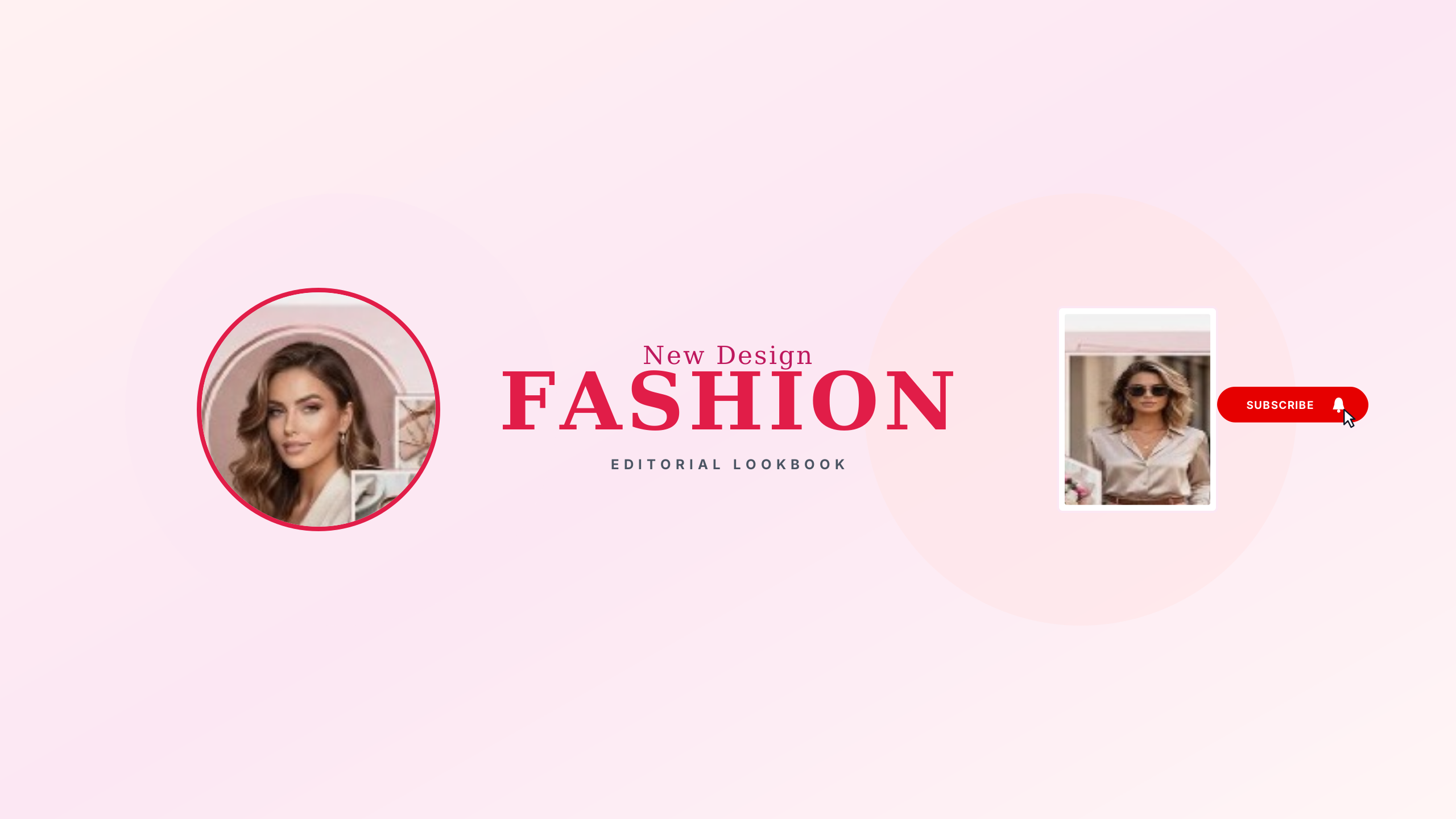
Gestalte ausdrucksstarke YouTube-Kanalbilder mit individueller Typografie, Farbverläufen und Vorlagen mit integrierter Sicherheitsbereich-Prüfung.

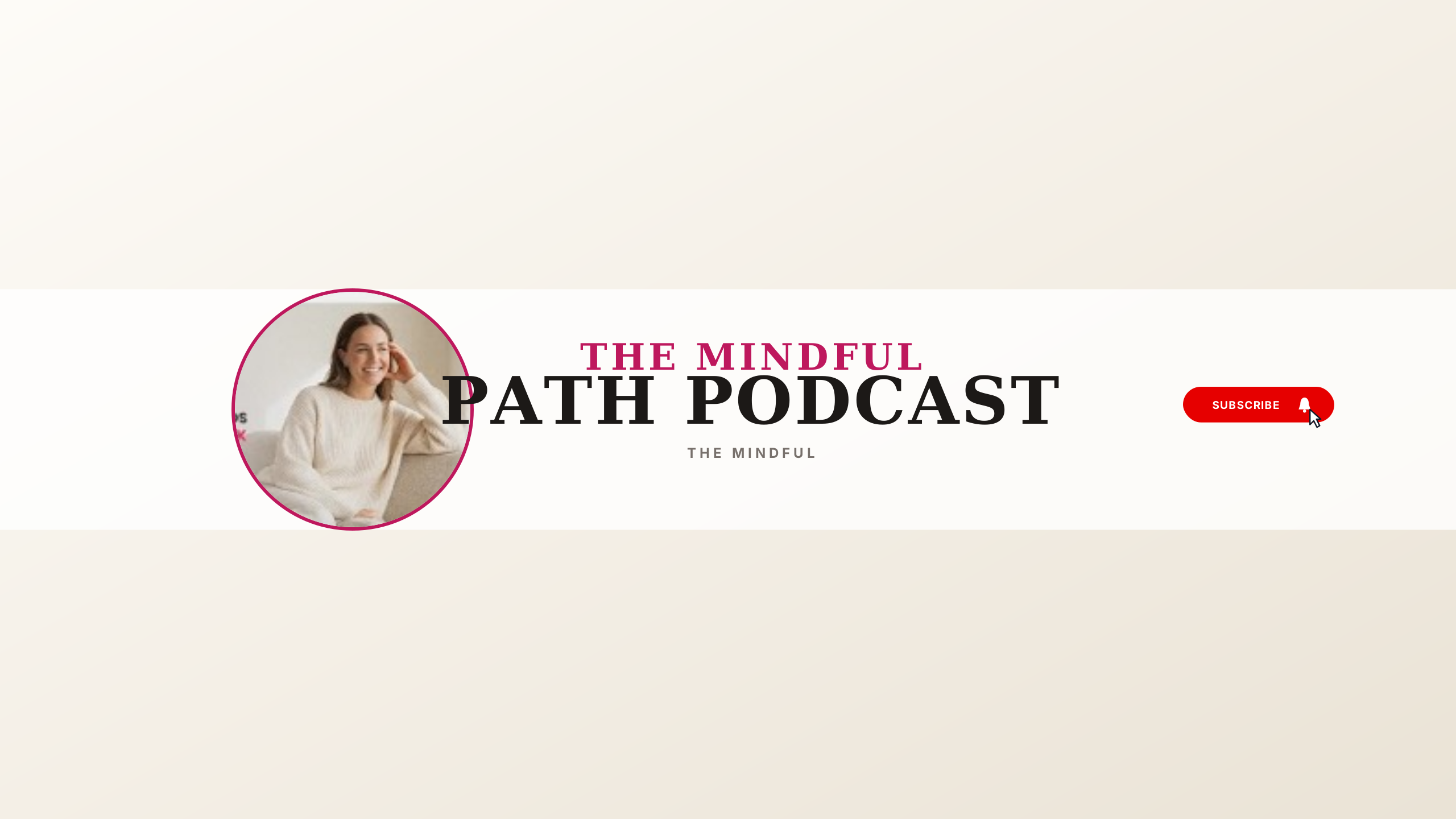
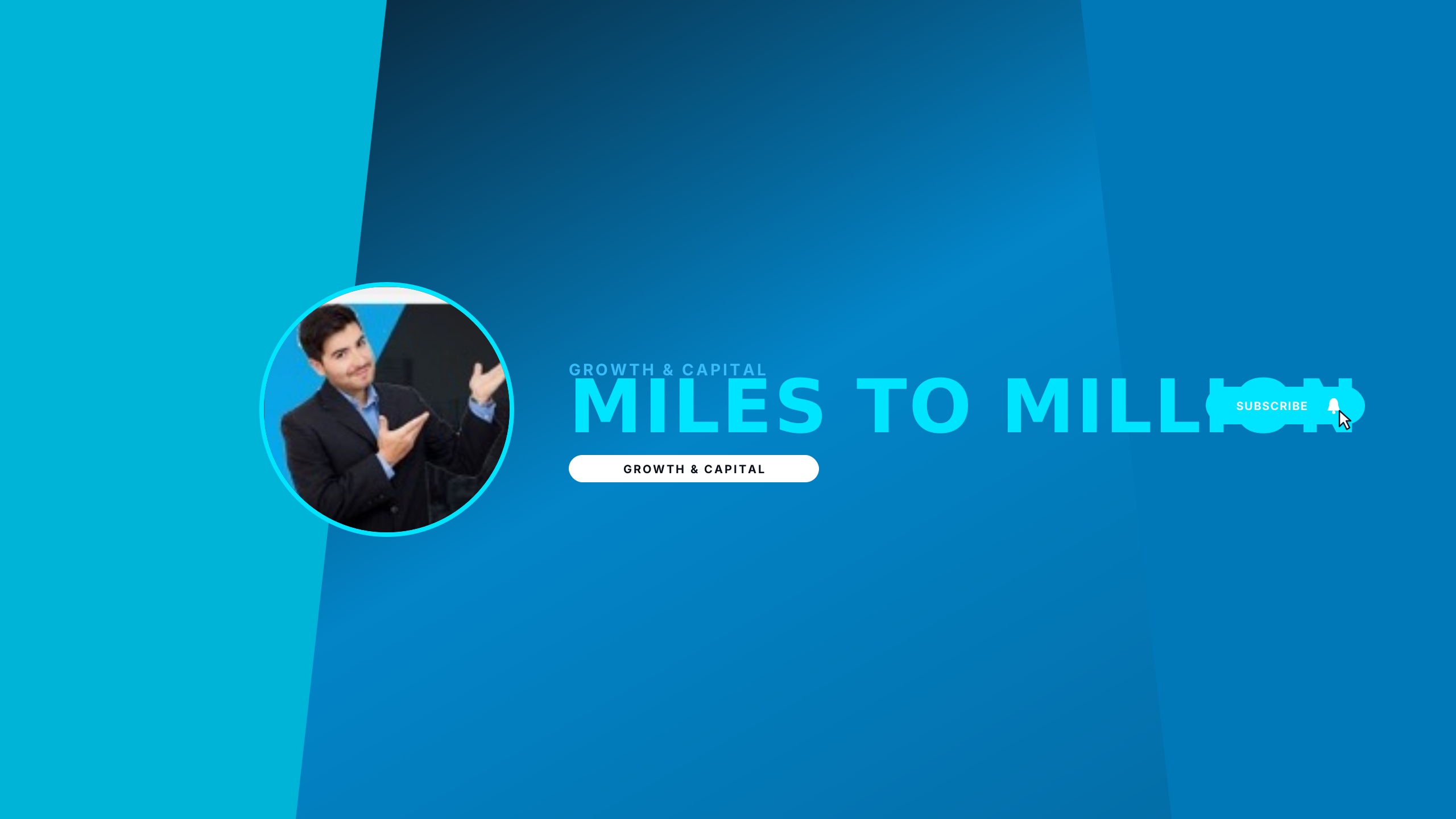
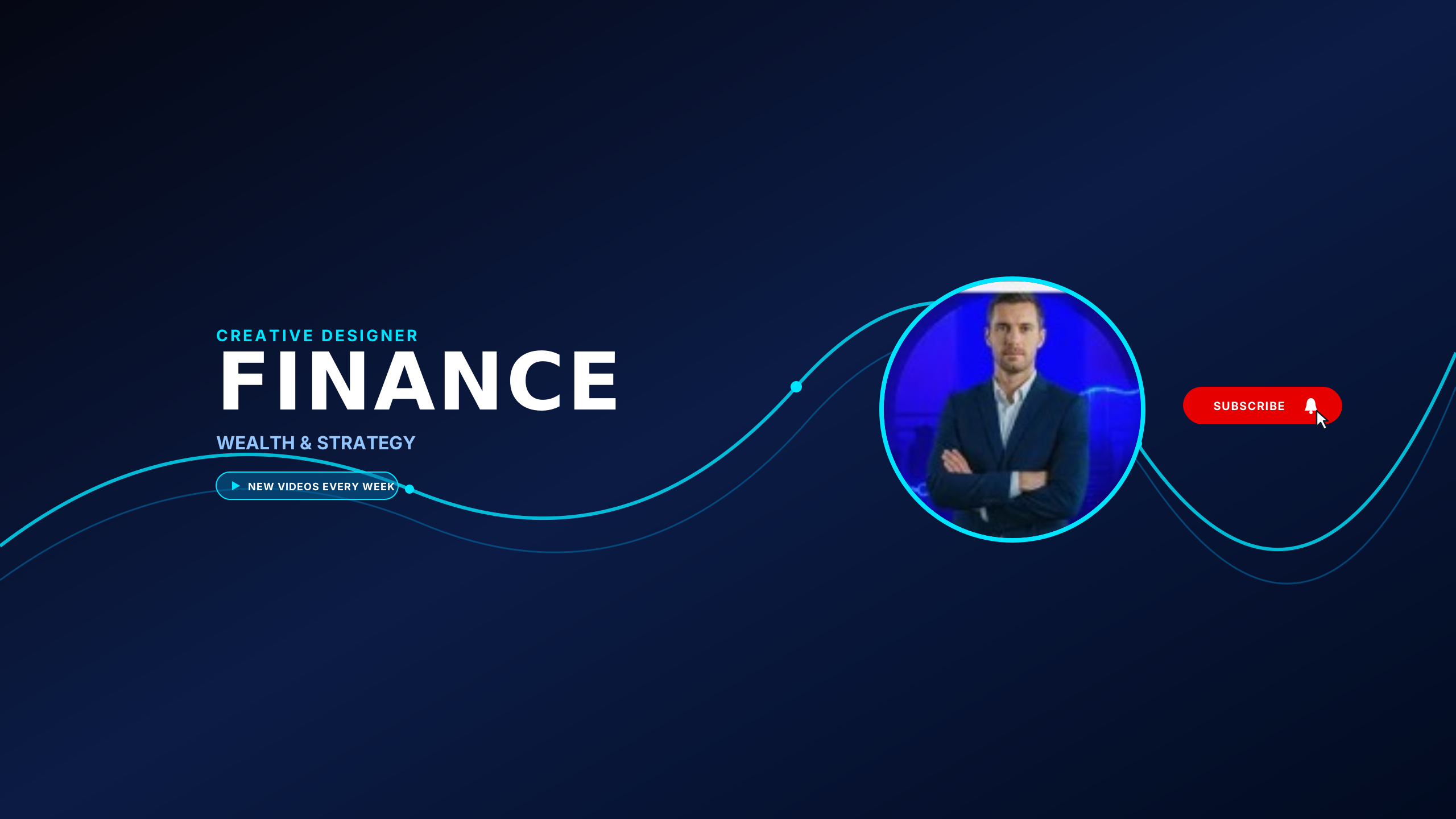
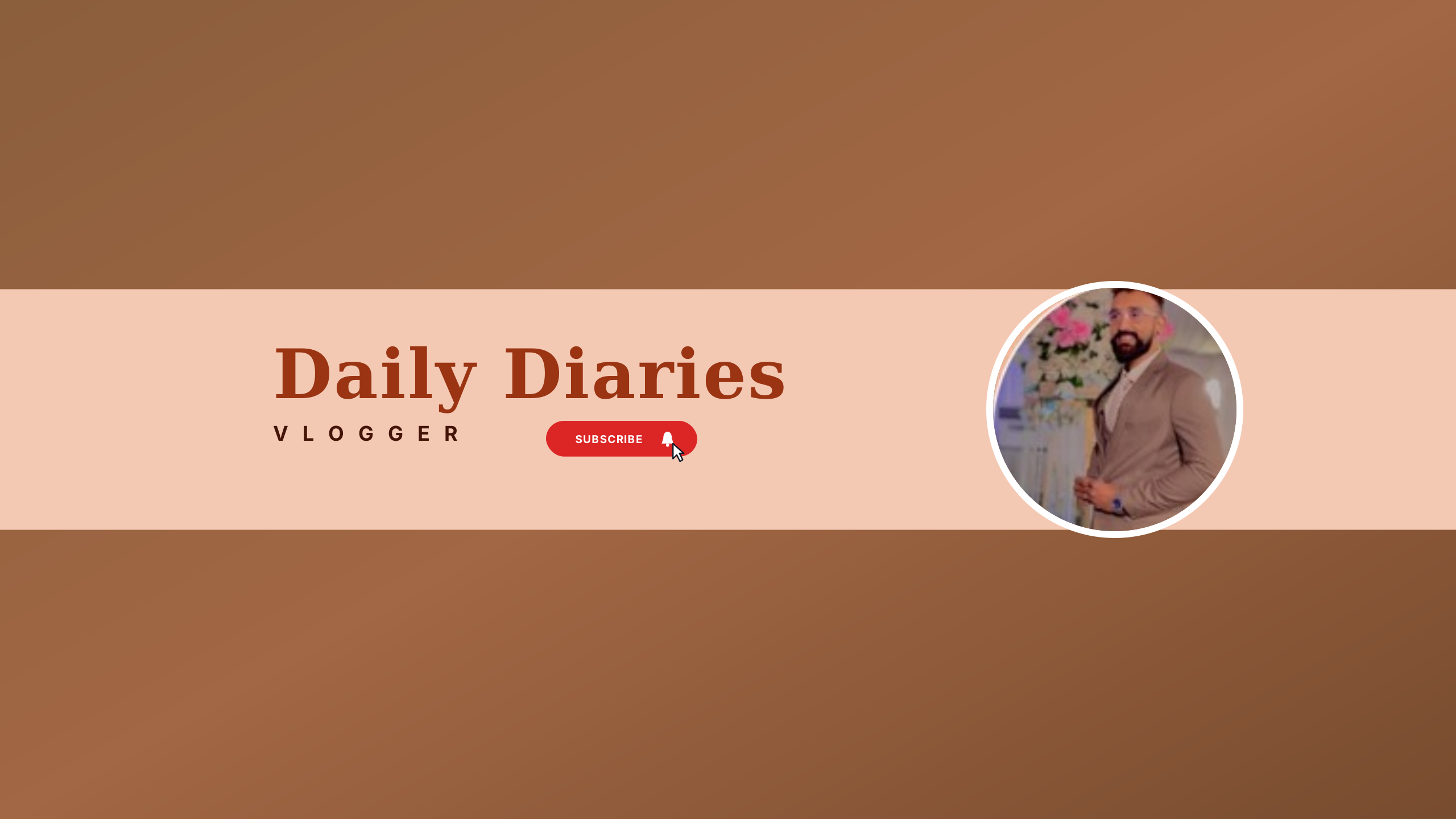
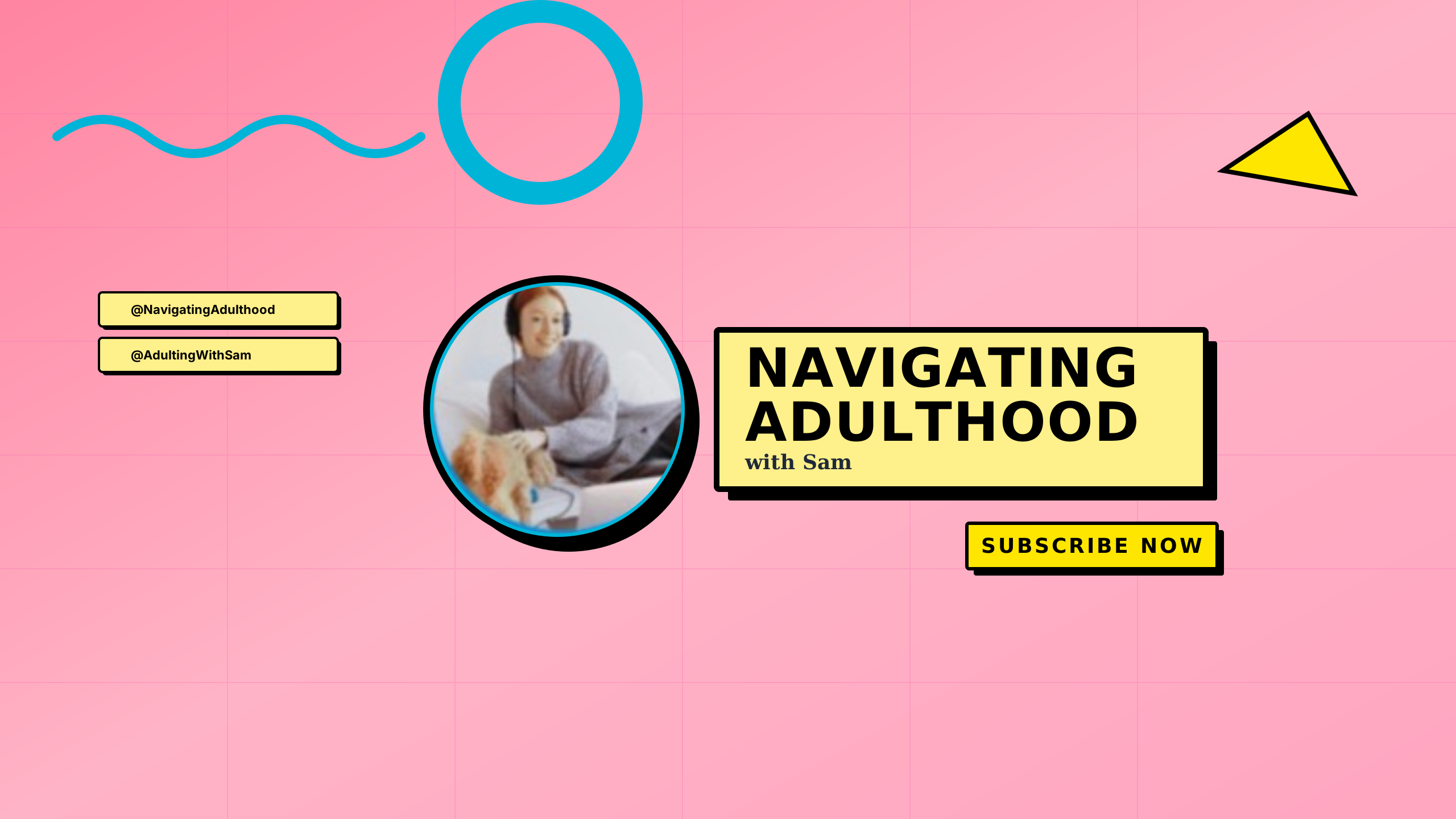
  • Kategoriespezifische Layouts für Gaming, Tech, Podcasts und Vlogs
  • Typografie und Logos von Beginn an im sicheren Zentrum verankert
  • Farben, Schriften und Hintergründe flexibel anpassbar

Was YouTube tatsächlich mit Ihrem Banner macht

YouTube verkleinert Kanalbilder nicht gleichmäßig. Stattdessen wird ein einziges 16:9-Bild (2560 × 1440 px) hochgeladen und je nach Anzeigegerät unterschiedlich beschnitten.

1. SMART-TV ANSICHT2560 × 1440 px · Kompletter 16:9 Canvas2. DESKTOP-ANSICHT2560 × 423 px · Oben und unten beschnitten3. TABLET-ANSICHT1855 × 423 px · Seitlich beschnittenes Band4. MOBILER SICHERER BEREICH1546 × 423 px · Universelle SchutzzoneX: 508px · Y: 509px
i

Hinweis zur YouTube CDN-Rekompression

YouTube rekomprimiert jedes hochgeladene Banner automatisch auf ca. 134 KB am Desktop und noch kleinere Größen mobil. Diese Kompression lässt sich nicht umgehen.

Da YouTube Bandbreite über maximale Bildschärfe stellt, können zarte Farbverläufe oder feine Schriften weicher werden. Unsere Simulation hilft Ihnen, den Kontrast vor dem Upload zu prüfen.

Official Studio Parameters

Offizielle YouTube-Kanalbild Spezifikationen

Referenzmaße verifiziert anhand der Dokumentation von YouTube Studio.

Offizielle YouTube-Banner-Spezifikationen und Abmessungen
ParameterSpezifikationswertAnforderungsdetails
Empfohlene Größe2560 × 1440 pxStandard-16:9-Canvas, der auf Smart-TVs vollständig dargestellt wird
Mindestgröße2048 × 1152 pxKleinste von YouTube Studio akzeptierte Upload-Auflösung
Sicherer Bereich (Vollbild)1546 × 423 pxGarantiert unbeschnittene Darstellung auf allen Smartphones und Mobilgeräten
Sicherer Bereich (Min-Canvas)1235 × 338 pxProportionaler sicherer Bereich bei der Mindestauflösung von 2048 × 1152
Sicherheitsbereichs-Anteil60.3% × 29.3%Einheitlicher zentraler Bildanteil über alle Auflösungen hinweg
Maximale Dateigröße6 MBStrikte Obergrenze beim Upload im YouTube Studio
FarbraumsRGBStandard-sRGB-Webprofil zur Vermeidung von Farbverschiebungen
Unterstützte FormatePNG, JPG, WebP, GIFNur statische Bilder; animierte GIFs werden nicht unterstützt

Ausführliche Kanalbild-Leitfäden

Detaillierte technische Anleitungen zur Mathematik des YouTube-Zuschnitts und zu responsiven Sicherheitsbereichen.

Dimensionsstandards

YouTube Banner Größen-Leitfaden: Maße & Sicherheitsbereich

Vollständige Referenz zu empfohlenen Maßen (2560 × 1440 px), Mindestgrößen, Maximalwerten und Bildschirmanteilen.

Sicherheitsbereich-Mathematik

YouTube Banner Sicherheitsbereich: Mathematik & Zuschnitte

Die Logik hinter den beiden offiziellen YouTube-Werten. Beweist, warum 1235×338 beim Minimalupload exakt denselben Bereich wie 1546×423 darstellt.

Umfassendes Handbuch für Maße & Design

Der ultimative Leitfaden für YouTube-Bannermaße und Sicherheitsbereiche

Alles Wissenswerte über offizielle Spezifikationen, Zuschnitte auf verschiedenen Geräten und professionelle Bannergestaltung.

Kapitel 01 · Abmessungen & Spezifikationen2560 × 1440 px

Welche Maße hat ein YouTube-Banner? Dimensionen & Upload

Die offizielle Empfehlung von YouTube Studio liegt bei 2560 × 1440 Pixeln im 16:9-Format. Die Mindestauflösung beträgt 2048 × 1152 Pixel bei maximal 6 MB Dateigröße in PNG, JPEG oder WebP.

Ein häufiger Irrtum betrifft 1024×576 Banner. Obwohl das Verhältnis 16:9 entspricht, verweigert YouTube Studio den Upload mit dem Fehler "Bild zu klein". Das absolute Mindestmaß ist 2048 × 1152 Pixel.

YouTube-Bannergrößen nach Gerät auf einen Blick

  • Smart-TVs (16:9 Vollbild): 2560 × 1440 px — 100% des Bildes sind ausschließlich auf TVs sichtbar.
  • Desktop-Band: 2560 × 423 px — schneidet ca. 35% oben und unten ab, es bleibt ein breiter Streifen.
  • Tablet-Ansicht: 1855 × 423 px — seitlich gegenüber dem Desktop beschnitten.
  • Mobiler sicherer Bereich: 1546 × 423 px — der zentrale Kernbereich, der überall sichtbar ist.

Diese Zuschnitte zu beachten ist entscheidend, da YouTube Bilder auf Smartphones nicht herunterskaliert, sondern passend zuschneidet.

Kapitel 02 · Sicherer Bereich1546 × 423 px

Mobiler Sicherheitsbereich: Warum Banner auf Handys abgeschnitten werden

Über 70% aller Aufrufe auf YouTube erfolgen über Mobilgeräte. Das zentrale Rechteck von 1546 × 423 px ist die universelle Schutzzone. Wenn Grafiken abgeschnitten werden, liegt das fast immer an Elementen außerhalb dieser Mitte.

Haben Sie bereits ein abgeschnittenes Banner, können Sie mit unserem Resizer das Motiv zentrieren, proportional skalieren und für jedes Gerät simulieren.

Bei neuen Entwürfen sorgt ein spezialisierter Generator dafür, dass Typografie und Branding von Beginn an fest in den sicheren Koordinaten verankert sind.

Kapitel 03 · Design & ÄsthetikVisuelle Hierarchie

So gestalten Sie ein YouTube-Banner: Ideen, Stil & Hintergründe

Ein Banner, das Zuschauer zu Abonnenten macht, setzt auf klare visuelle Führung, gut lesbare Schriften und einen zum Thema passenden Stil:

  • Stimmigen Hintergrund wählen: Unruhige Bilder erschweren das Lesen. Wählen Sie dezente Texturen, dunkles Metall oder weiche Fotoverläufe.
  • Minimalistischer Stil: Monochrome Farbwelten und serifenlose Schriften wirken hochprofessionell bei Tech-, Coding- und Business-Kanälen.
  • Ansprechende Optik für Vlogs: Warme Farbtöne, feine Körnung und stilvolle Schriften im sicheren Bereich begeistern Lifestyle-Zuschauer.
  • Botschaft in 2 Sekunden vermitteln: Machen Sie sofort klar, wer Sie sind, welche Inhalte Sie bieten und wann neue Videos erscheinen.
  • Geprüfte Vorlagen nutzen: Anstatt Pixel manuell zu berechnen, sichert ein vorformatierter Entwurf den Schutz aller Elemente.
Kapitel 04 · Architektur100% Client-Side

Browserbasierter Banner-Maker: Keine Server-Uploads, voller Datenschutz

Anders als Cloud-Dienste mit Zwangsregistrierung oder Wasserzeichen arbeitet YouTubeBannerMaker.com direkt in Ihrem Browser über HTML5 Canvas.

Alle Skalierungen und Exporte finden rein lokal auf Ihrem Endgerät statt. Es werden keine Bilddaten übertragen und Sie laden saubere 2560 × 1440 px PNGs herunter.

Kapitel 05 · YouTube StudioVeröffentlichungs-Leitfaden

Wichtige Hinweise zum Branding in YouTube Studio

Verwechseln Sie nicht das obere Bannerbild mit dem Video-Wasserzeichen (dem kleinen 150×150 px Button unten rechts im Videoplayer). Es handelt sich um zwei verschiedene Elemente.

Banner veröffentlichen: Nach dem Export rufen Sie YouTube Studio > Anpassen > Branding auf, wählen "Bannerbild" und klicken auf Hochladen. Das Bild passt perfekt.

Aktualisierungszeit: Es kann bis zu 24 Stunden dauern, bis neue Banner auf allen weltweiten CDN-Knoten und Apps aktualisiert sind. Testen Sie im Inkognito-Modus.

Häufig Gestellte Fragen (FAQ)

Alles Wissenswerte über YouTube Banner Abmessungen, Zuschnitte und Bildexporte.

Warum wird mein YouTube-Banner auf Smartphones abgeschnitten?
YouTube zeigt je nach Bildschirmgröße unterschiedliche Ausschnitte an. Während Smart-TVs das gesamte 2560 × 1440 px Bild zeigen, schneiden Smartphones die Ränder ab und zeigen nur den zentralen sicheren Bereich von 1546 × 423 px. Texte oder Logos außerhalb dieser Mitte werden mobil abgeschnitten.
Was sind die erforderlichen Maße und Dateigrößenlimits?
YouTube empfiehlt 2560 × 1440 px im Seitenverhältnis 16:9. Die Mindestgröße beträgt 2048 × 1152 px und das maximale Dateigewicht 6 MB. Der mobile sichere Bereich, in dem alle wichtigen Inhalte liegen müssen, beträgt 1546 × 423 px.
Warum komprimiert YouTube mein Banner nach dem Upload?
Um schnelle Ladezeiten für Millionen von Nutzern weltweit zu gewährleisten, komprimiert YouTube Studio hochgeladene Banner automatisch auf ca. 134 KB für Desktop und noch kleinere Pakete für Mobilgeräte. Unsere Vorschau zeigt diesen Komprimierungseffekt vor der Veröffentlichung.
Wie verhindert die Cover-Fit-Skalierung Bildverzerrungen?
Im Gegensatz zu einfachen Tools, die Bilder stauchen oder verzerren, um 16:9 zu erzwingen, behält Cover-Fit das originale Seitenverhältnis bei. Das Bild füllt den 2560 × 1440 Canvas ohne schwarze Balken aus und lässt sich ohne transparente Ränder verschieben.
Warum ist dieses Tool kostenlos, ohne Registrierung und ohne Wasserzeichen?
Dieses Tool läuft zu 100% im Browser via HTML5 Canvas. Da alle Berechnungen lokal auf Ihrem Gerät stattfinden, fallen keine Serverkosten für die Bildverarbeitung an. Wir glauben an ehrliche und transparente Werkzeuge für Creator.