













Skip to content
YT
YouTube Banner Maker
Confidentialité 100% Côté ClientSans Inscription ni CompteSans Filigrane

Créateur de Bannières YouTube Adapté à Tous les Écrans

Redimensionnez, recadrez et vérifiez vos bannières pour mobiles, tablettes, ordinateurs et TV. Rendu local 100% privé dans votre navigateur avec HTML5 Canvas sans délai de téléversement.

Canvas
2560 × 1440
Safe Area
1546 × 423
File Limit
6 MB
Privacy
Client-only
Zero-Cutoff Presets

Une Illustration de Chaîne Professionnelle sur Tout Support

YouTube recadre les bannières différemment selon le smartphone, la tablette ou l'écran d'ordinateur. Notre outil garantit que votre logo et vos textes clés restent parfaitement centrés.

Voir les Modèles Gratuits
Trois Façons de Créer

Choisissez Votre Méthode de Création

Que vous ayez une illustration à ajuster, souhaitiez tester un banner existant sur mobile ou vouliez un tout nouveau design sécurisé.

Voie 01 · AjusterLe Plus Utilisé

Redimensionneur de Bannière YouTube (Ajuster)

Glissez n'importe quelle image pour la recadrer et l'exporter aux dimensions idéales de 2560×1440 px en quelques secondes.

  • Replacez le sujet principal en toute sécurité dans la zone mobile
  • Activez l'aperçu direct de compression CDN de YouTube
  • Inspectez les découpes mobile, ordinateur, tablette et TV en temps réel
Lancer le Redimensionneur
Voie 02 · VérifierDiagnostic Instantané

Vérificateur de Zone Sécurisée de Bannière (Vérifier)

Chargez votre bannière actuelle pour vérifier que le nom de votre chaîne et vos icônes sociales s'affichent sans coupure sur smartphone.

  • Verdict immédiat sur le positionnement des textes et logos
  • Alertes claires si les graphismes débordent sur les limites mobiles
  • Passage en un clic vers l'outil d'ajustement pour corriger le visuel
Vérifier la Zone Sécurisée
Voie 03 · CréerGénérateur & Modèles

Créateur de Bannière YouTube (Générer)

Concevez des bannières remarquables avec une typographie personnalisée, des dégradés de couleurs et des repères de zone sécurisée.

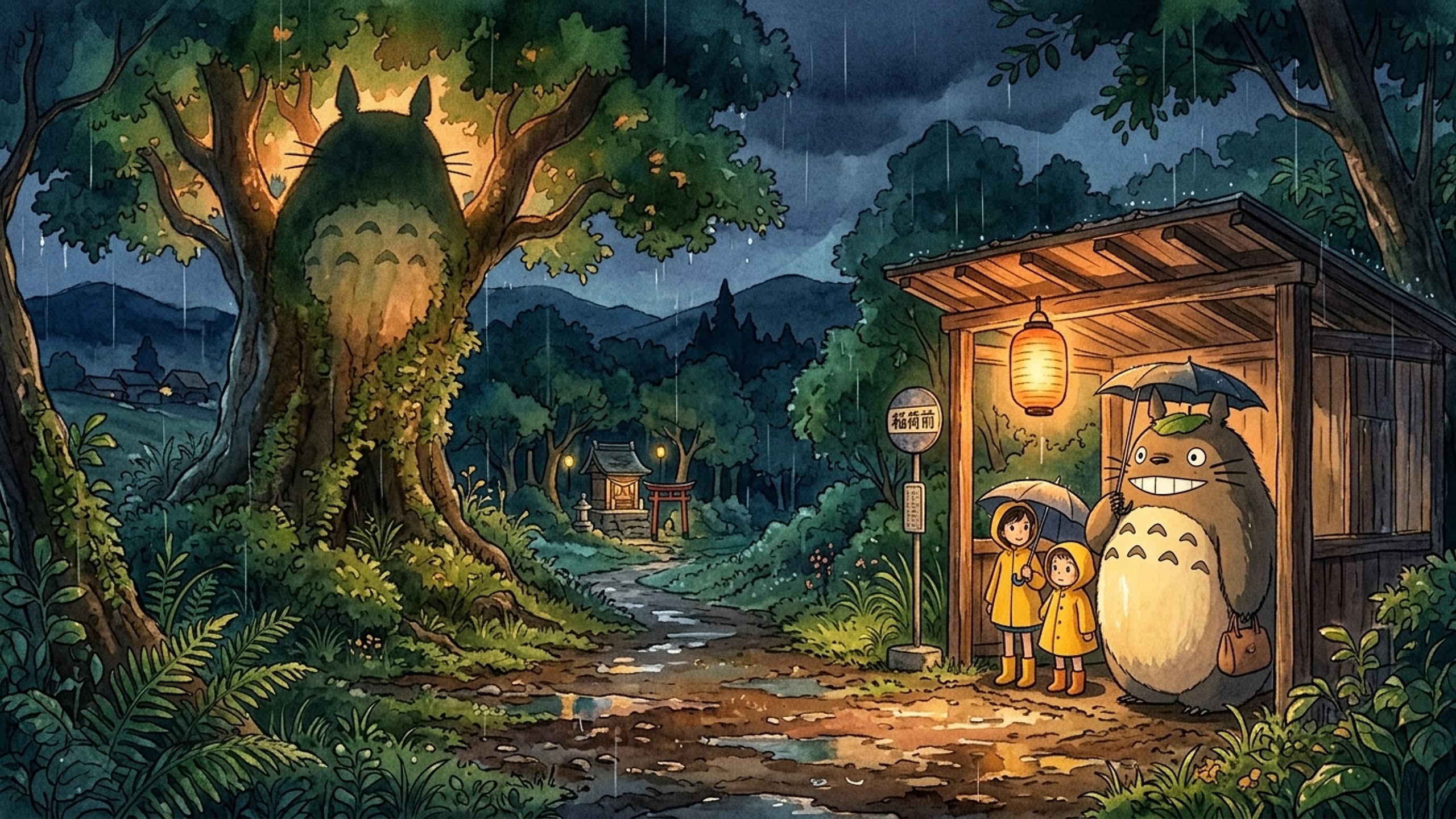
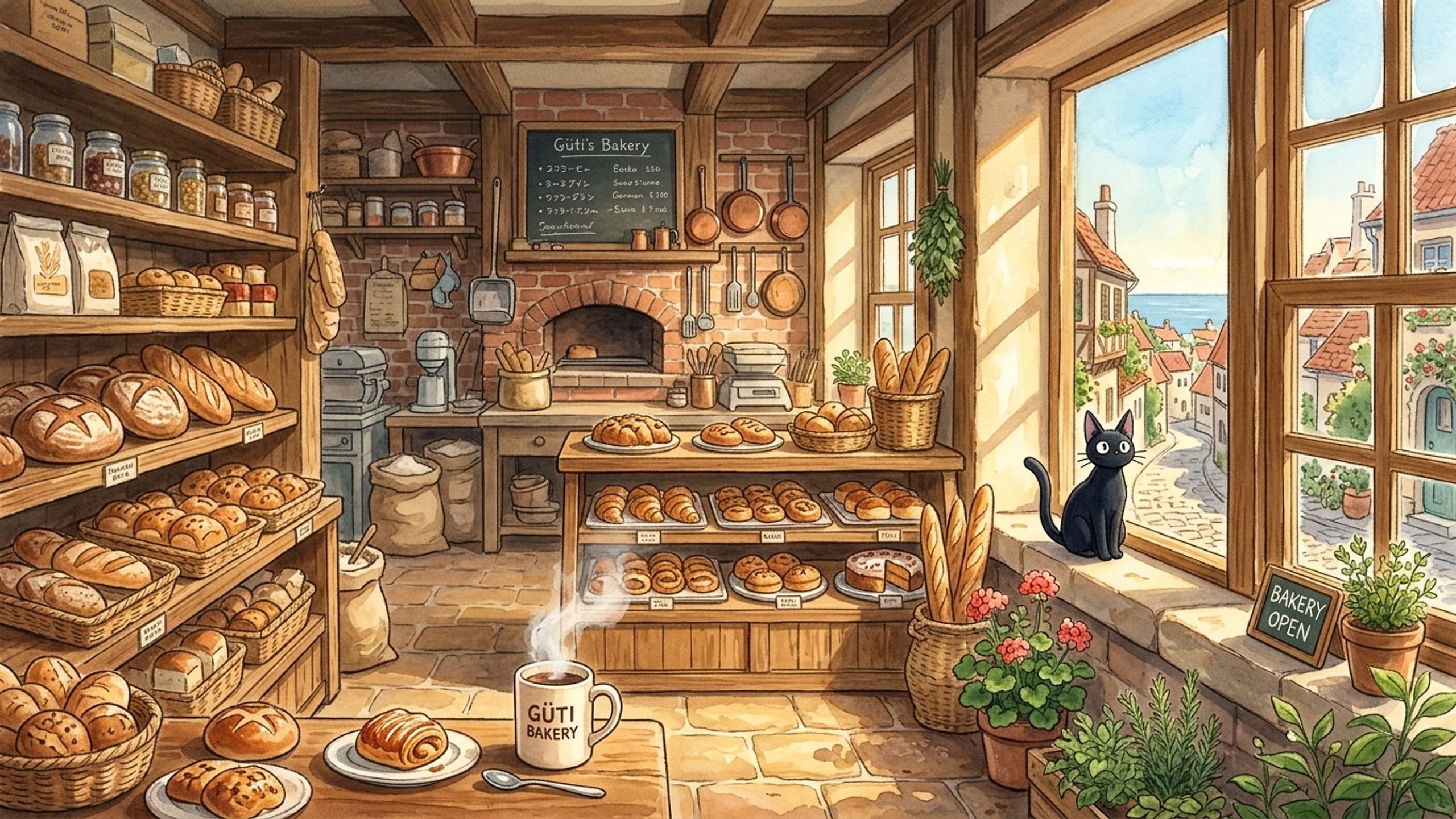
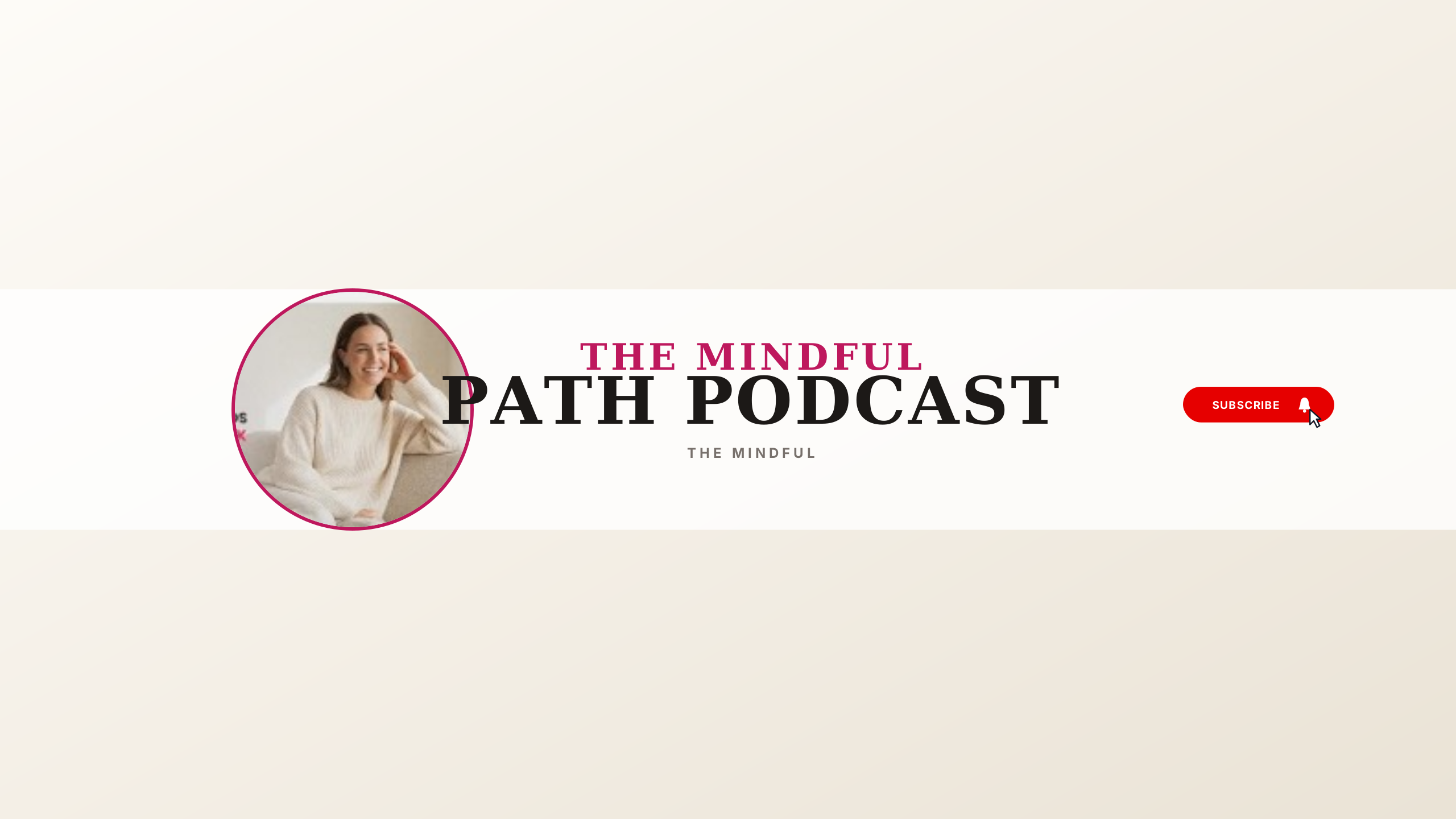
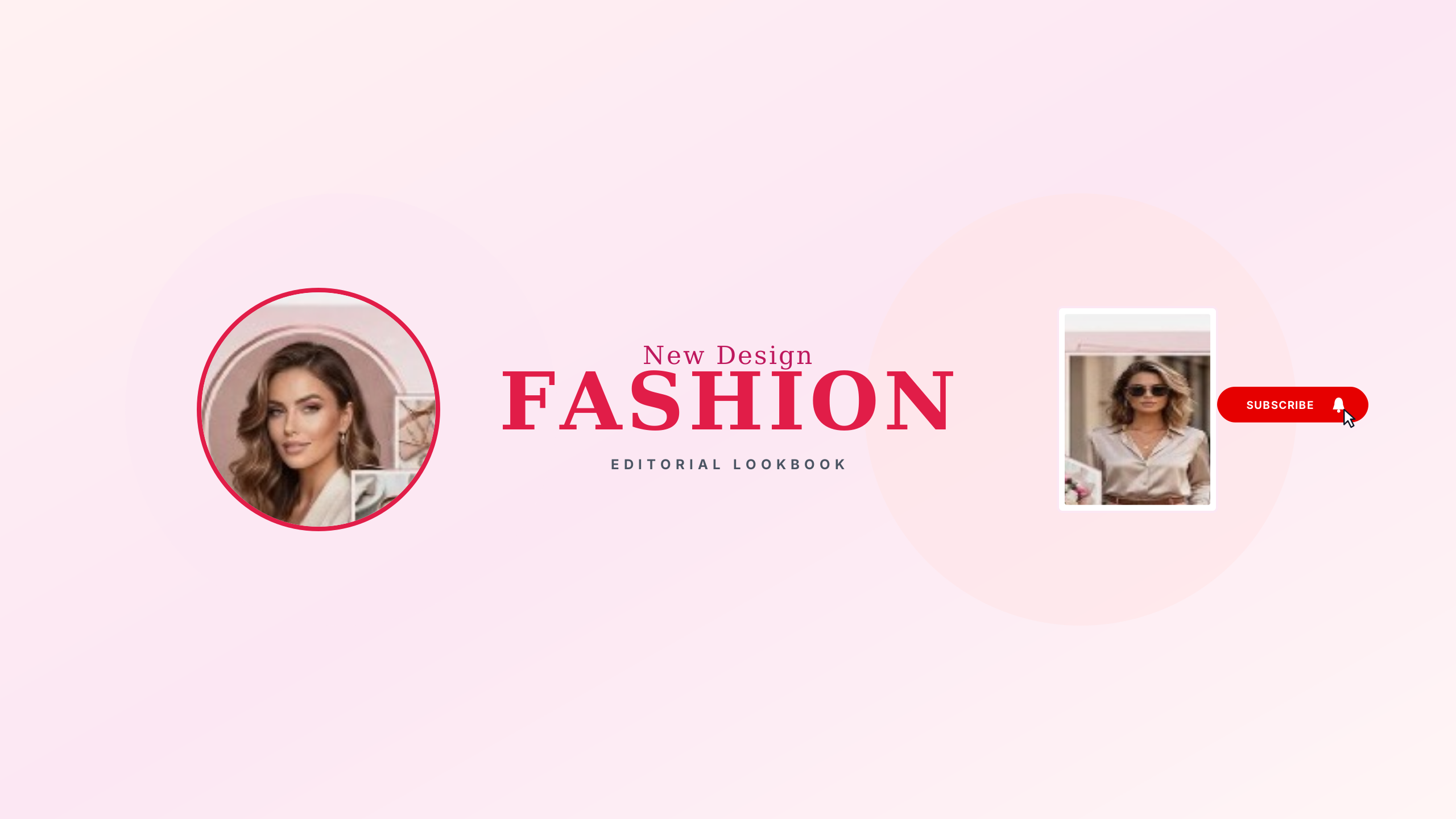
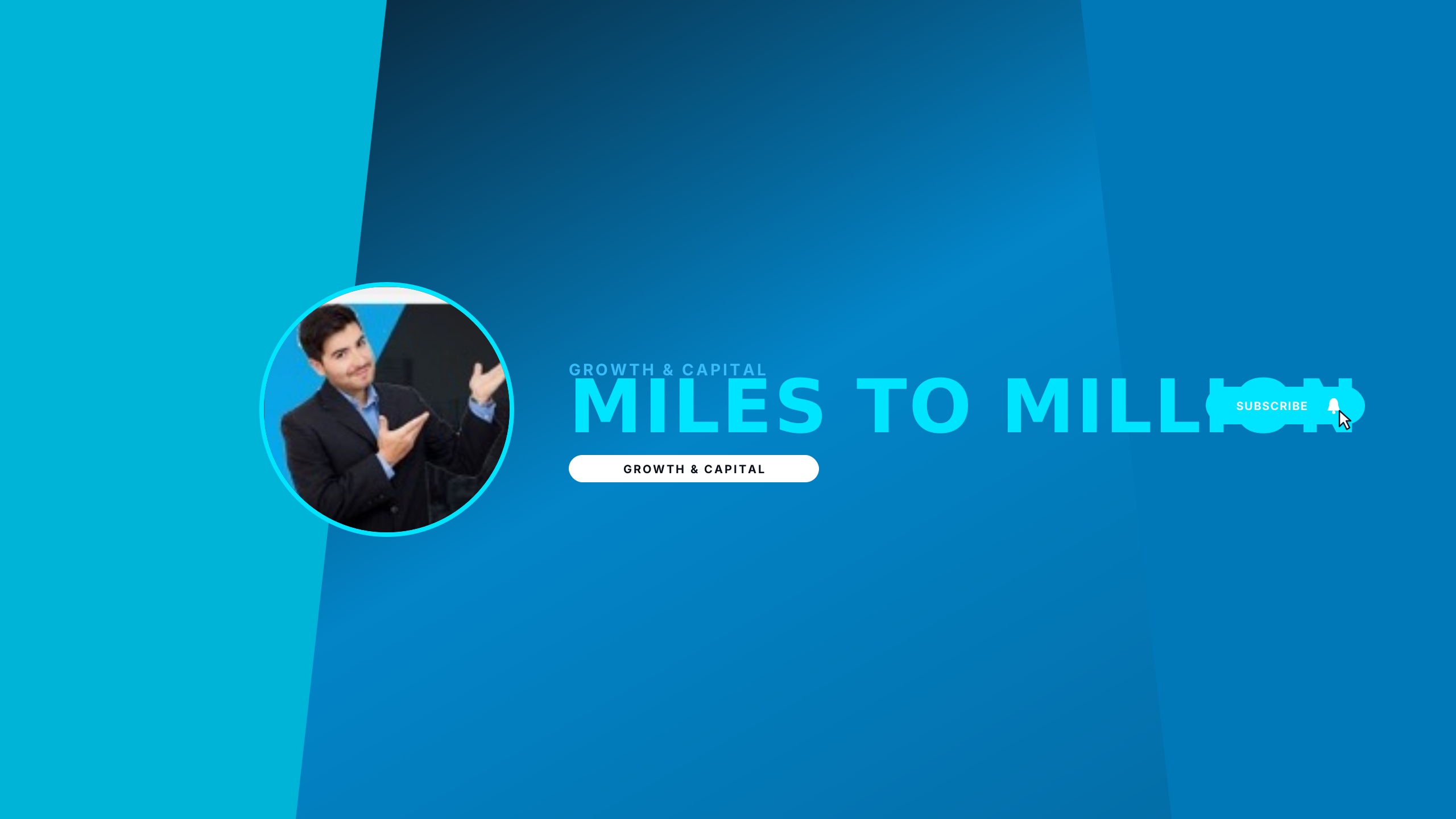
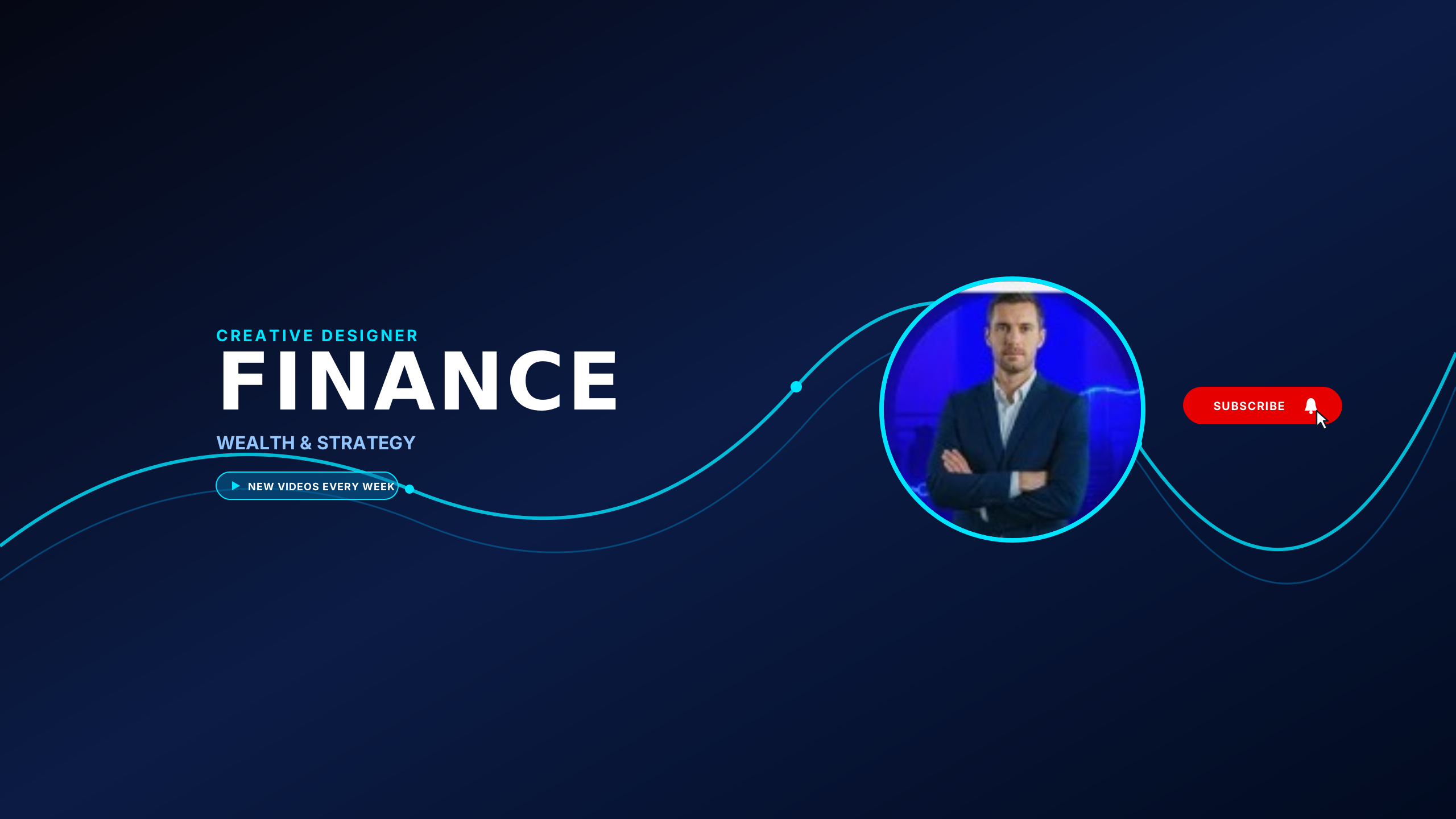
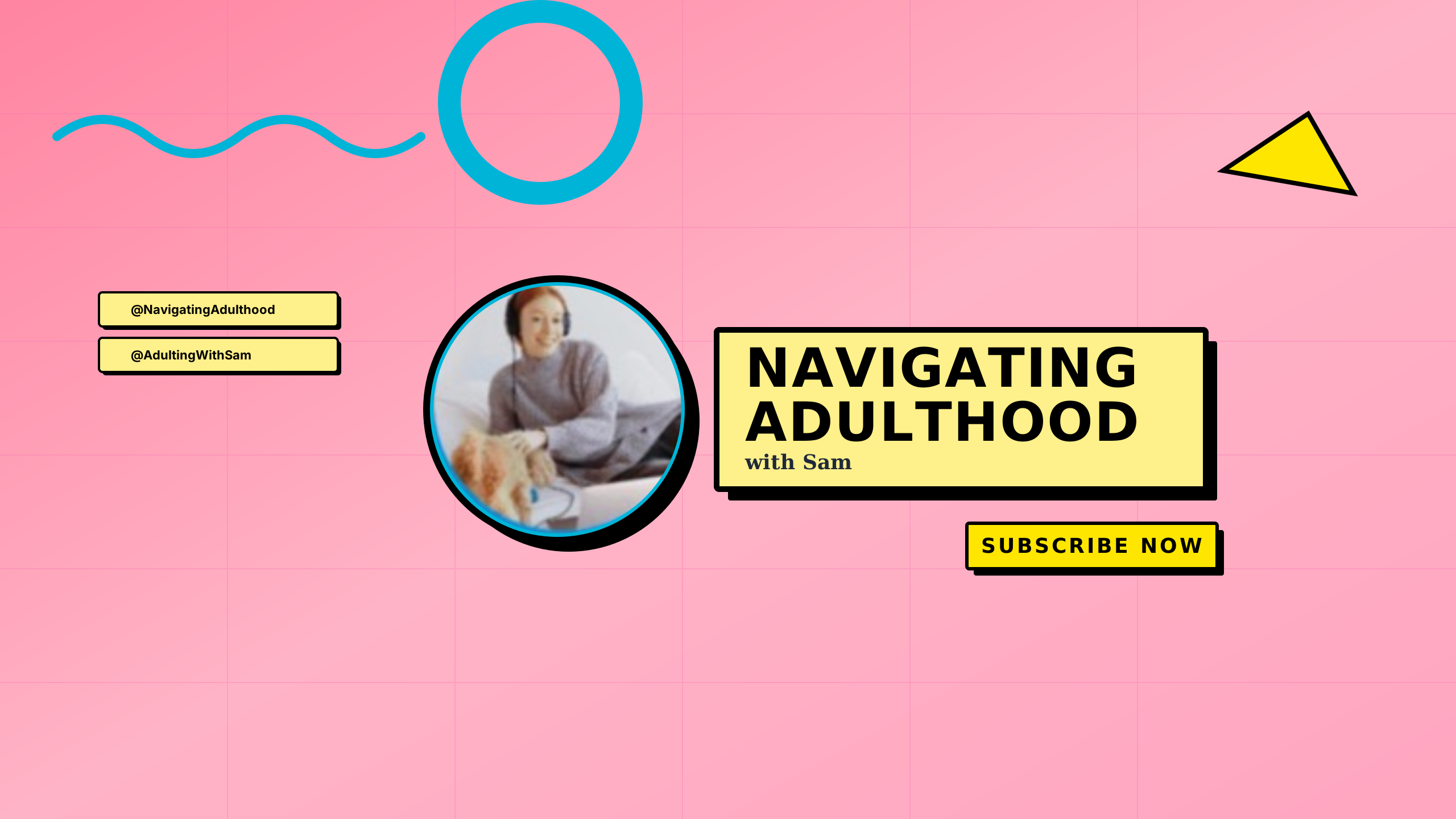
  • Mises en page dédiées au gaming, à la tech, aux podcasts et aux vlogs
  • Typographies et logos ancrés d'emblée dans la zone centrale sécurisée
  • Couleurs, calques de texte et visuels d'arrière-plan personnalisables

Ce Que YouTube Fait Vraiment de Votre Bannière

YouTube ne réduit pas votre bannière de façon uniforme. À la place, il reçoit une image 16:9 (2560 × 1440 px) et découpe différentes fenêtres selon l'appareil utilisé.

1. AFFICHAGE SUR SMART TV2560 × 1440 px · Canvas Complet 16:92. AFFICHAGE SUR ORDINATEUR2560 × 423 px · Marges Supérieure et Inférieure Coupées3. AFFICHAGE SUR TABLETTE1855 × 423 px · Bandeau Central Rogné4. ZONE DE SÉCURITÉ MOBILE1546 × 423 px · Zone Protégée UniverselleX: 508px · Y: 509px
i

Avertissement sur la Compression CDN YouTube

YouTube recompresse automatiquement chaque bannière à environ 134 Ko sur ordinateur et moins encore sur smartphone. Cette compression ne peut être désactivée.

Parce que la diffusion de YouTube privilégie la vitesse réseau à la haute fidélité graphique, les dégradés fins et textes légers peuvent perdre en netteté. Notre outil offre une simulation pour vérifier la lisibilité avant mise en ligne.

Official Studio Parameters

Dimensions Officielles des Bannières YouTube

Spécifications techniques vérifiées d'après la documentation de YouTube Studio.

Spécifications Officielles et Dimensions de Bannière YouTube
ParamètreValeur de SpécificationDétails du Prérequis
Taille Recommandée2560 × 1440 pxCanvas 16:9 standard affiché dans son intégralité sur les Smart TV
Taille Minimale2048 × 1152 pxDimensions minimales d'importation acceptées par YouTube Studio
Zone de Sécurité (Plein Canvas)1546 × 423 pxGarantit l'absence de rognage sur tout smartphone ou écran mobile
Zone de Sécurité (Canvas Min)1235 × 338 pxZone de sécurité proportionnelle à la taille minimale de 2048 × 1152
Fraction de la Zone Sécurisée60.3% × 29.3%Proportion de cadrage central uniforme quelle que soit la résolution
Taille Maximale de Fichier6 MBLimite stricte appliquée lors de la validation par YouTube Studio
Espace ColorimétriquesRGBProfil standard sRGB pour éviter les dérives de teinte après mise en ligne
Formats AcceptésPNG, JPG, WebP, GIFImages statiques uniquement ; les GIFs animés ne sont pas acceptés

Guides Complets d'Illustration de Chaîne

Analyses techniques détaillées expliquant la géométrie de rognage de YouTube et les règles de zone sécurisée responsive.

Normes de Dimension

Guide Taille Bannière YouTube: Dimensions & Zone Sécurisée

Référence exhaustive couvrant les dimensions recommandées (2560 × 1440 px), limites minimales, poids de fichier et ratios par écran.

Mathématiques de Zone Sécurisée

Zone de Sécurité Bannière YouTube: Calculs & Recadrage

La démonstration reliant les deux valeurs officielles de YouTube. Prouve pourquoi 1235×338 en taille minimale équivaut exactement à 1546×423 en pleine résolution.

Manuel Complet de Dimensions & Design

Le Guide Définitif de Taille de Bannière YouTube et Zone Sécurisée

Tout ce que vous devez savoir sur les spécifications officielles, les rognages multi-appareils et la création de visuels parfaits.

Chapitre 01 · Dimensions & Spécifications2560 × 1440 px

Quelle Est la Taille d'une Bannière YouTube ? Dimensions & Règles

La taille officielle standard recommandée par YouTube Studio est de 2560 × 1440 pixels au ratio panoramique 16:9. La résolution minimale requise est de 2048 × 1152 pixels et le poids maximal de 6 Mo en PNG, JPEG ou WebP.

Une confusion fréquente concerne les bannières en 1024×576. Bien que le ratio soit 16:9, YouTube Studio rejette l'image pour taille insuffisante. Le minimum absolu accepté est 2048 × 1152 pixels.

Dimensions de Bannière YouTube par Appareil

  • Smart TV (Plein Canvas 16:9) : 2560 × 1440 px — 100% de l'image est visible uniquement sur écran TV.
  • Bandeau Ordinateur : 2560 × 423 px — rogne environ 35% en haut et en bas, formant une bannière panoramique.
  • Affichage Tablette : 1855 × 423 px — rogne les bords latéraux par rapport à l'ordinateur.
  • Zone Sécurisée Mobile : 1546 × 423 px — le cœur central visible sur smartphones, ordinateurs et téléviseurs.

Prendre en compte ces découpes est vital, car YouTube ne réduit pas l'image pour les téléphones, mais en extrait une portion précise selon l'écran.

Chapitre 02 · Zone Sécurisée1546 × 423 px

Zone de Sécurité Mobile : Pourquoi les Bannières Sont Tronquées

Plus de 70% des vues sur YouTube proviennent de téléphones et de tablettes. Le rectangle central de 1546 × 423 px constitue la zone universelle sécurisée. Lorsqu'un visuel est tronqué, c'est presque toujours car des éléments étaient situés hors de ce centre.

Si vous avez une bannière rognée, notre outil de redimensionnement vous permet de recentrer votre sujet, d'ajuster l'échelle sans déformer et de simuler la vue sur chaque écran.

En partant de zéro, utiliser notre créateur évite toute erreur en verrouillant la typographie et les logos directement dans les coordonnées sûres.

Chapitre 03 · Design & EsthétiqueHiérarchie Visuelle

Comment Créer une Bannière YouTube : Idées, Styles & Décors

Une bannière qui convertit des visiteurs en abonnés repose sur une hiérarchie visuelle limpide, une typographie lisible et un style cohérent avec votre chaîne :

  • Choisissez un Fond Approprié : Les visuels trop chargés nuisent à la lecture. Préférez des textures discrètes, du métal brossé ou des flous cinématiques.
  • Style Épuré et Professionnel : Les palettes monochromes et polices franches confèrent une forte autorité aux chaînes tech, développement et affaires.
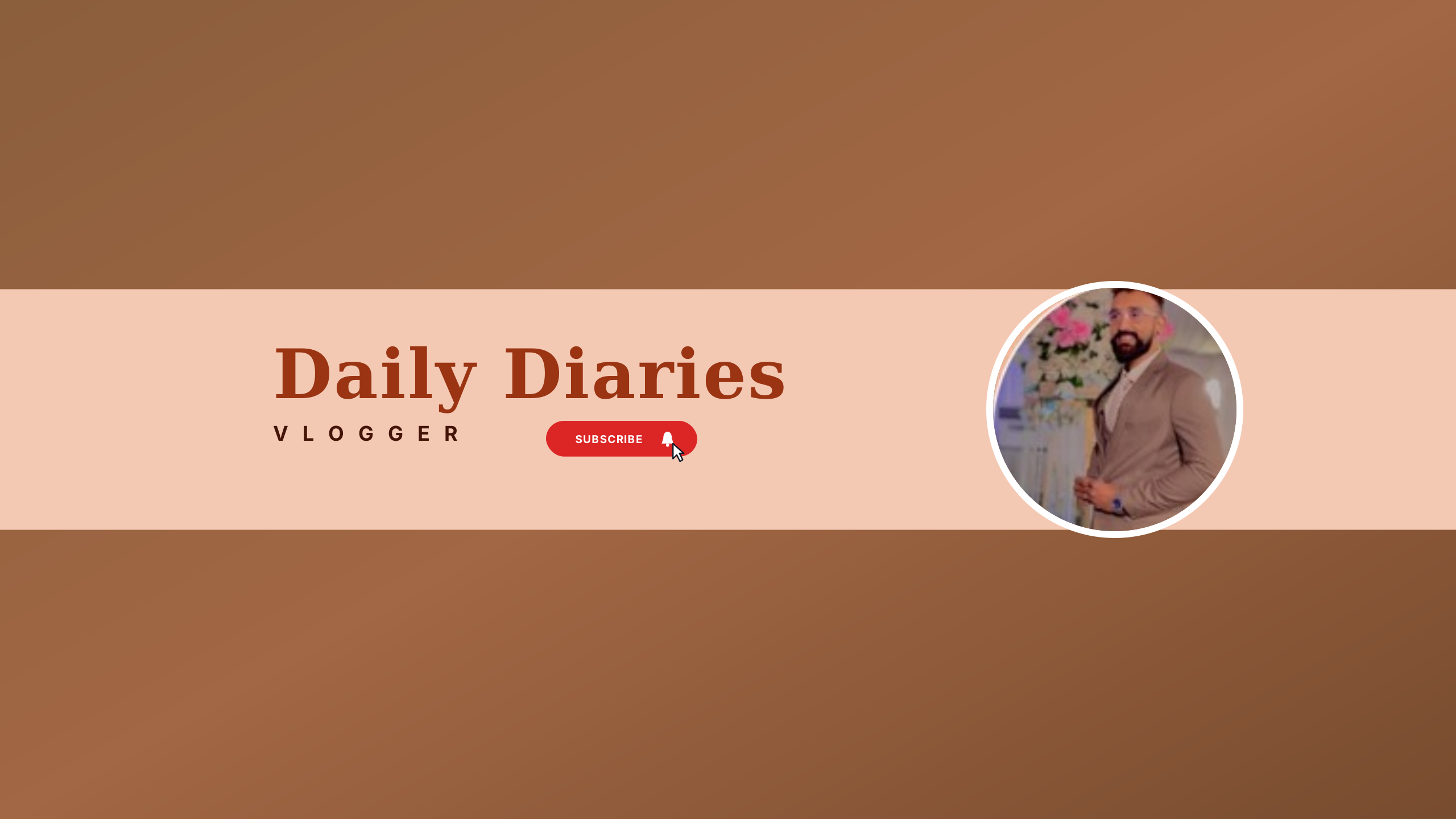
  • Ambiance Soignée pour les Vlogs : Des tons chaleureux, un grain subtil et des polices élégantes dans la zone sûre attirent les publics lifestyle.
  • Communiquez Immédiatement : Faites comprendre en moins de 2 secondes qui vous êtes, vos sujets de vidéos et votre fréquence de publication.
  • Partez d'un Modèle Validé : Plutôt que de calculer les pixels manuellement, une maquette certifiée garantit la protection de votre marque.
Chapitre 04 · Architecture100% Côté Client

Créateur de Bannière sur Navigateur : Zéro Envoi Serveur, Confidentialité Totale

À la différence des plateformes cloud exigeant des comptes ou des abonnements payants, YouTubeBannerMaker.com tourne entièrement dans votre onglet via HTML5 Canvas.

Tout le rendu et l'export se font sur votre machine. Aucun octet d'image n'est transmis sur Internet et vous téléchargez des fichiers PNG propres en 2560 × 1440 px.

Chapitre 05 · YouTube StudioGuide de Mise en Ligne

Précisions Importantes sur les Éléments de Marque de Chaîne

Il arrive souvent de confondre la bannière d'en-tête et le filigrane vidéo (le petit carré de 150×150 px en bas à droite du lecteur). Ce sont deux éléments distincts.

Publier Votre Bannière : Après export, ouvrez YouTube Studio > Personnalisation > Image de marque, cherchez Bannière et cliquez sur Importer. Le visuel s'ajustera parfaitement.

Délai d'Actualisation : La nouvelle bannière peut prendre quelques heures à se propager sur tous les serveurs CDN mondiaux. Testez en navigation privée en cas de doute.

Foire Aux Questions (FAQ)

Tout ce que vous devez savoir sur les dimensions, le recadrage et l'exportation des bannières YouTube.

Pourquoi ma bannière YouTube est-elle coupée sur smartphone ?
YouTube affiche différentes parties de votre bannière selon l'écran. Tandis que les téléviseurs affichent l'image complète en 2560 × 1440 px, les smartphones rognent les côtés pour ne montrer que la zone sécurisée centrale de 1546 × 423 px. Tout élément placé en dehors sera coupé sur mobile.
Quelles sont les dimensions requises et le poids maximal ?
YouTube recommande 2560 × 1440 px avec un ratio 16:9. La taille minimale acceptée est 2048 × 1152 px et le poids maximal est de 6 Mo. La zone de sécurité mobile où tout élément essentiel doit rester visible est de 1546 × 423 px.
Pourquoi YouTube recompresse-t-il ma bannière après l'importation ?
Afin d'assurer un chargement instantané pour des millions d'utilisateurs, YouTube Studio recompresse automatiquement les images à environ 134 Ko sur ordinateur et encore moins sur mobile. Notre simulateur permet de prévisualiser ce rendu avant publication.
Comment le redimensionnement cover-fit évite-t-il les déformations ?
Contrairement aux outils qui étirent ou écrasent votre image pour forcer le 16:9, le redimensionnement proportionnel préserve le ratio d'origine. Il remplit l'ensemble du canvas 2560 × 1440 sans bordures noires et vous permet de déplacer votre visuel dans la zone de sécurité sans bords transparents.
Pourquoi cet outil est-il gratuit, sans compte et sans filigrane ?
Cet outil fonctionne à 100% dans votre navigateur via HTML5 Canvas. Tout le traitement s'exécutant localement sur votre appareil, aucun coût de serveur cloud n'est nécessaire pour traiter votre image. Nous soutenons les créateurs avec des outils fiables et intègres.