











Skip to content
YT
YouTube Banner Maker
Privacidad 100% en el NavegadorSin Registro ni CuentasSin Marcas de Agua

Creador de Banners de YouTube Que Encaja en Cualquier Pantalla

Redimensiona, recorta y verifica tu arte de canal para móviles, tablets, ordenadores y televisión. Procesamiento 100% en el navegador con Canvas sin esperas.

Canvas
2560 × 1440
Safe Area
1546 × 423
File Limit
6 MB
Privacy
Client-only
Zero-Cutoff Presets

Arte de Canal de Calidad de Estudio para Cualquier Dispositivo

YouTube recorta los banners de manera distinta en teléfonos, tabletas, portátiles y Smart TVs. Nuestra herramienta asegura que tus logotipos y textos queden en la zona segura.

Ver Plantillas Gratis
Tres Vías de Trabajo

Elige Cómo Crear Tu Arte de Canal

Ya sea que tengas una imagen terminada que necesita ajuste, quieras comprobar cortes en un banner existente o crear un diseño nuevo seguro para móvil.

Puerta 01 · AjustarMás Popular

Redimensionador de Banner de YouTube (Ajustar)

Arrastra cualquier imagen para redimensionar, reposicionar y exportar un banner de 2560×1440 px adaptado a móvil en segundos.

  • Reposiciona el elemento focal dentro de la zona segura para móvil
  • Activa la vista previa de compresión de la CDN de YouTube
  • Comprueba los recortes de móvil, ordenador, tablet y TV al instante
Abrir Redimensionador
Puerta 02 · VerificarDiagnóstico Rápido

Verificador de Zona Segura de YouTube (Chequear)

Sube tu banner actual para comprobar que el nombre de tu canal, redes sociales y gráficos principales permanezcan visibles en móviles.

  • Veredicto inmediato sobre la colocación de textos y logotipos
  • Alertas claras si los gráficos chocan con los bordes de recorte
  • Paso directo en un clic al redimensionador para corregir la posición
Verificar Zona Segura
Puerta 03 · CrearGenerador y Plantillas

Creador de Banner de YouTube (Crear)

Diseña banners profesionales para YouTube con tipografías personalizadas, degradados y plantillas con zona segura verificada.

  • Diseños por categoría para gaming, tecnología, podcasts y vlogs
  • Tipografías y logotipos prealineados dentro de la zona segura
  • Colores, capas de texto y fondos totalmente personalizables

Qué Hace Realmente YouTube con Tu Banner

YouTube no reduce tu banner de manera uniforme. En su lugar, recibe un único lienzo 16:9 (2560 × 1440 px) y extrae distintos recortes según la pantalla del espectador.

1. VISTA EN SMART TV2560 × 1440 px · Lienzo Completo 16:92. VISTA EN ORDENADOR2560 × 423 px · Recorte Superior e Inferior3. VISTA EN TABLET1855 × 423 px · Banda Central Escalada4. ZONA SEGURA PARA MÓVILES1546 × 423 px · Zona Segura UniversalX: 508px · Y: 509px
i

Aviso Sobre la Recompresión CDN de YouTube

YouTube recomprime automáticamente cualquier banner subido a unos 134 KB en ordenadores y tamaños menores en móviles. Esta compresión no se puede omitir.

Dado que la red de YouTube prioriza la velocidad de carga sobre la fidelidad gráfica, los degradados finos y textos pequeños pueden perder nitidez. Nuestro simulador te ayuda a revisar el contraste antes de publicar.

Official Studio Parameters

Dimensiones Oficiales del Banner de YouTube

Especificaciones de referencia verificadas con la documentación de YouTube Studio.

Especificaciones Oficiales y Medidas de Banner de YouTube
ParámetroValor de EspecificaciónDetalles del Requisito
Tamaño Recomendado2560 × 1440 pxLienzo 16:9 estándar visible al 100% en televisores Smart TV
Tamaño Mínimo2048 × 1152 pxDimensiones mínimas de subida aceptadas en YouTube Studio
Zona Segura (Lienzo Completo)1546 × 423 pxGarantiza visibilidad completa sin recortes en smartphones
Zona Segura (Lienzo Mínimo)1235 × 338 pxZona segura proporcional en la resolución mínima de 2048 × 1152
Proporción de Zona Segura60.3% × 29.3%Proporción unificada de encuadre central en todas las resoluciones
Tamaño Máximo de Archivo6 MBLímite estricto aplicado en la validación de subida de YouTube Studio
Espacio de ColorsRGBPerfil web estándar sRGB para evitar distorsiones de tonalidad
Formatos AceptadosPNG, JPG, WebP, GIFSolo imágenes estáticas; los GIFs animados no son compatibles

Guías Completas de Arte de Canal

Artículos técnicos en profundidad que explican las matemáticas de recorte y las reglas de zona segura de YouTube.

Estándares de Medidas

Guía de Medidas de Banner de YouTube: Dimensiones y Zona Segura

Referencia exhaustiva sobre dimensiones recomendadas (2560 × 1440 px), límites mínimos, pesos máximos y encuadres por pantalla.

Matemática de la Zona Segura

Guía de Zona Segura de YouTube: Recortes y Dimensiones

La lógica que concilia los dos números oficiales de YouTube. Demuestra por qué 1235×338 en subida mínima equivale exactamente a 1546×423 en tamaño completo.

Manual Completo de Medidas y Diseño

La Guía Definitiva de Medidas de Banner de YouTube y Zona Segura

Todo lo que necesitas saber sobre especificaciones oficiales, recortes multidispositivo y cómo crear banners que nunca se corten.

Capítulo 01 · Dimensiones y Especificaciones2560 × 1440 px

¿Cuál es el Tamaño del Banner de YouTube? Medidas y Subida

El tamaño estándar oficial recomendado por YouTube Studio es de 2560 × 1440 píxeles en relación de aspecto panorámica 16:9. Requiere un mínimo de 2048 × 1152 píxeles y un peso máximo de 6 MB en PNG, JPEG o WebP.

Un error frecuente es diseñar a 1024×576. Aunque comparte la proporción 16:9, YouTube Studio rechaza la imagen por ser demasiado pequeña. El mínimo indispensable es 2048 × 1152 píxeles.

Medidas de Banner de YouTube por Dispositivo

  • Smart TV (Lienzo 16:9 Completo): 2560 × 1440 px — el 100% de la imagen se visualiza en televisores.
  • Banda de Ordenador: 2560 × 423 px — recorta el 35% superior e inferior, creando una franja horizontal.
  • Vista en Tablet: 1855 × 423 px — recorta los laterales conservando la altura de la franja.
  • Zona Segura Móvil: 1546 × 423 px — el núcleo central visible en móviles, ordenadores y televisores.

Tener en cuenta estos recortes es crucial porque YouTube no encoge la imagen para móviles, sino que corta secciones específicas según la pantalla.

Capítulo 02 · Zona Segura1546 × 423 px

Zona Segura para Móviles: Por Qué los Banners se Cortan en Teléfonos

Más del 70% de las reproducciones en YouTube provienen de dispositivos móviles. El rectángulo central de 1546 × 423 px es la zona segura universal. Cuando un banner queda cortado, se debe casi siempre a elementos situados fuera de este centro.

Si ya tienes un banner con cortes, nuestro redimensionador te permite reubicar el centro de interés en la zona protegida y simular la visualización en cada pantalla.

Al diseñar desde cero, usar un creador especializado evita fallos al anclar las tipografías y logos dentro de las coordenadas seguras.

Capítulo 03 · Diseño y EstéticaJerarquía Visual

Cómo Crear un Banner de YouTube: Ideas, Estética y Fondos

Un banner que consiga nuevos suscriptores se basa en una jerarquía visual clara, tipografía legible y un estilo afín a la temática del canal:

  • Elige un Fondo Adecuado: Gráficos sobrecargados impiden leer los textos. Elige texturas discretas, degradados metálicos o fotos difuminadas que no compitan con el título.
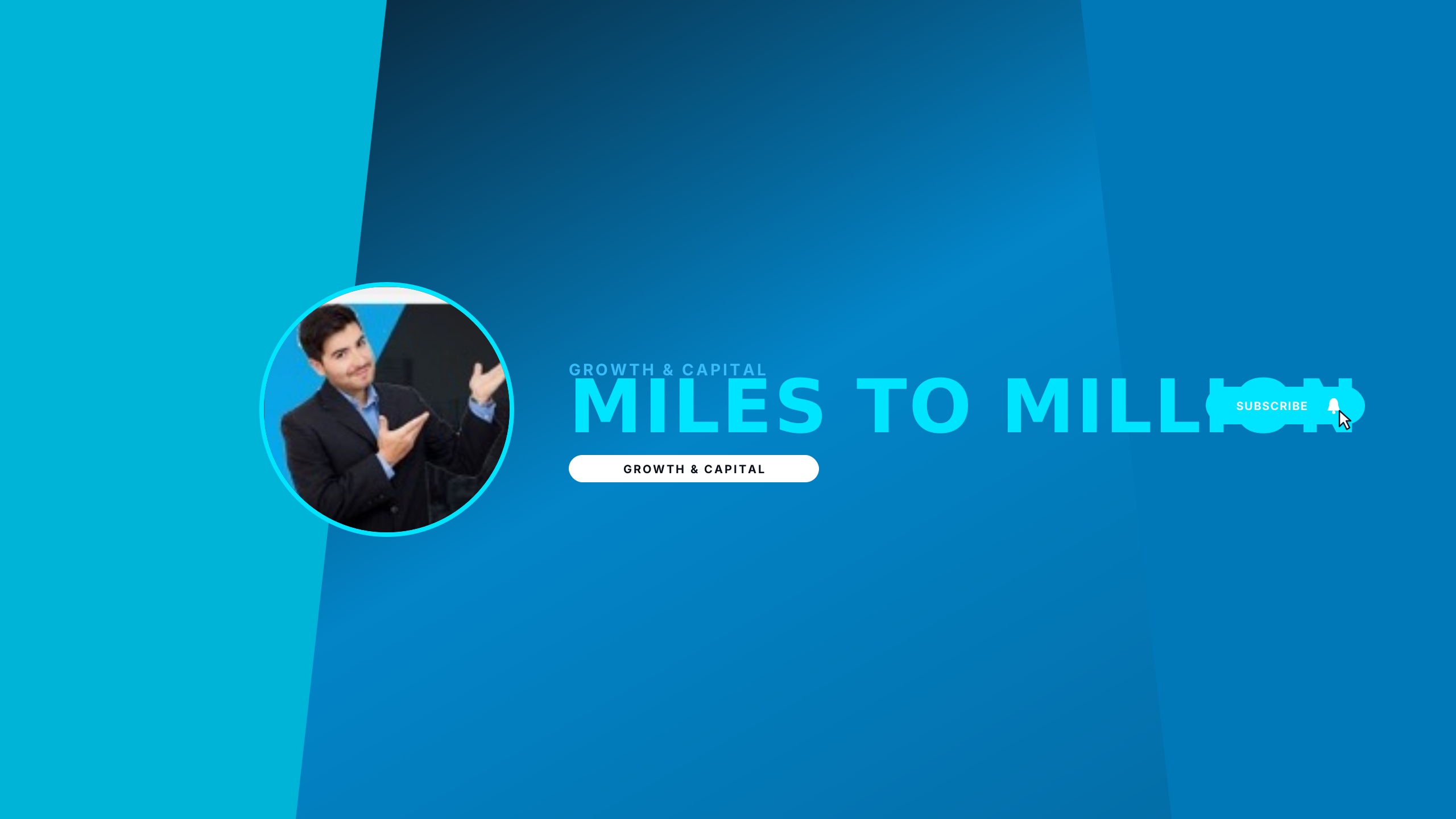
  • Estilo Minimalista: Paletas monocromáticas y fuentes claras transmiten profesionalidad en canales de tecnología, programación y negocios.
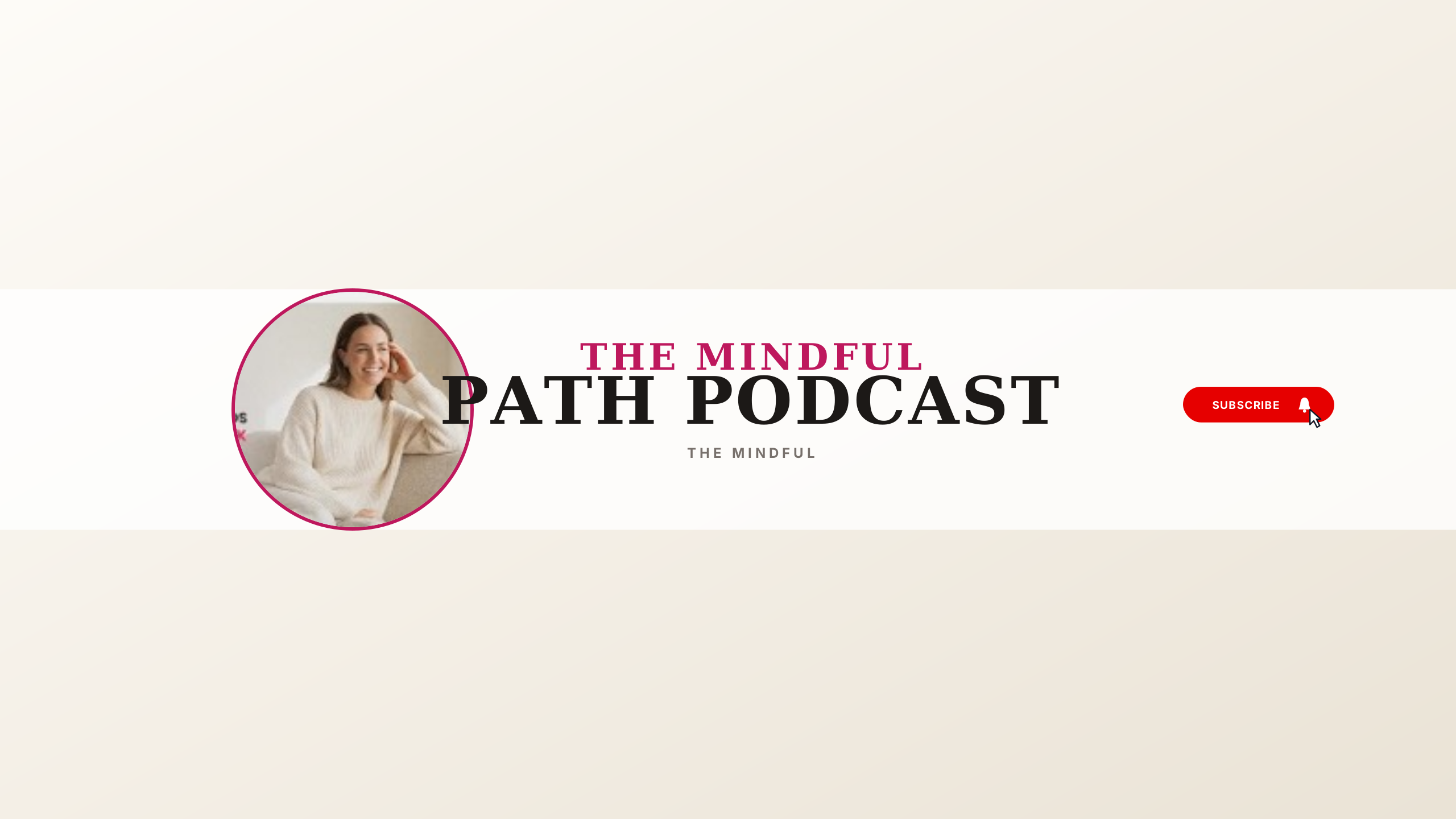
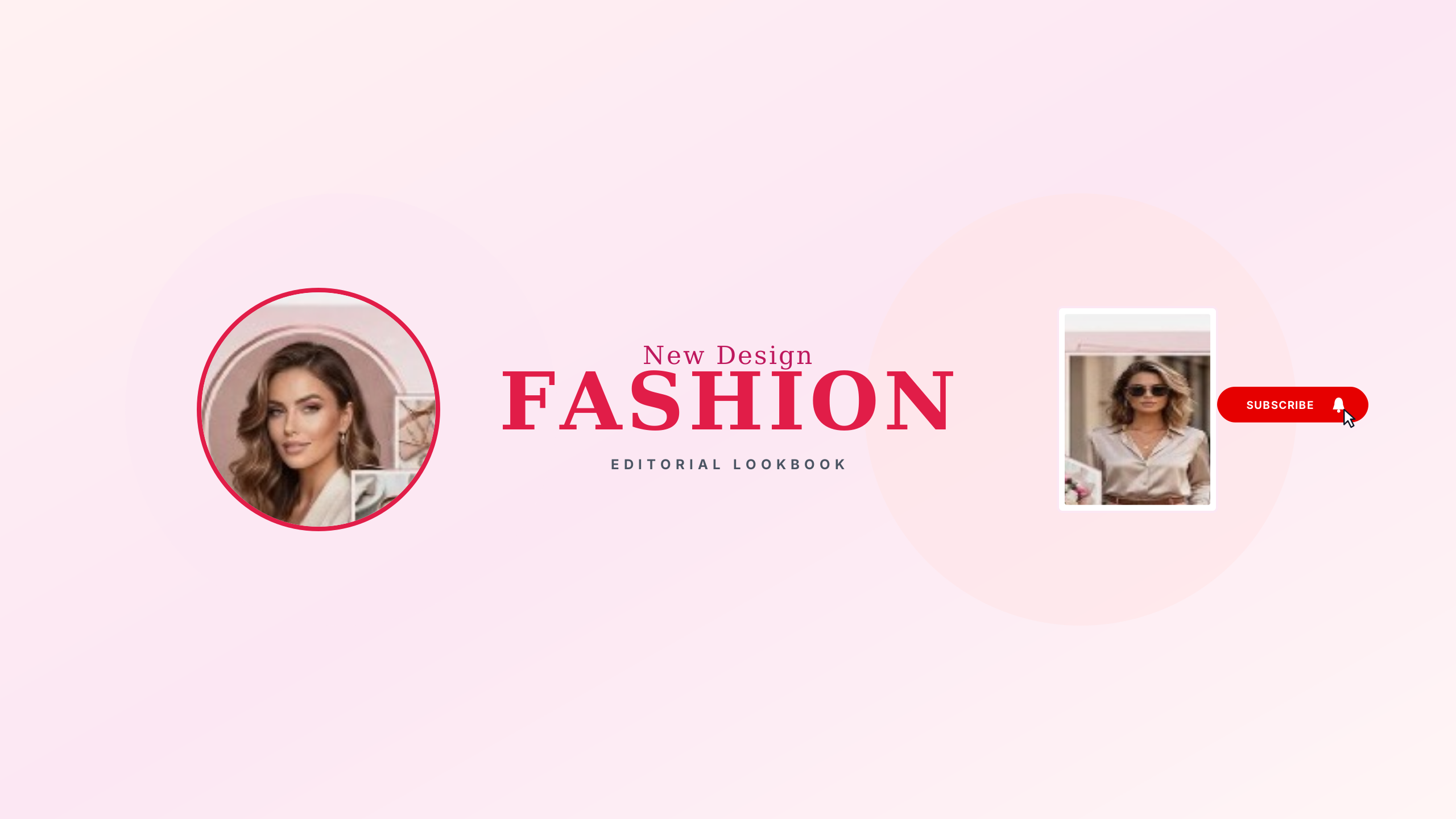
  • Visual Atractivo para Vlogs: Colores cálidos, grano sutil y fuentes elegantes en la zona segura conectan con audiencias de viajes y estilo de vida.
  • Comunica tu Propuesta Rápido: Deja claro en menos de dos segundos quién eres, qué temática tratas y cuándo publicas nuevos vídeos.
  • Usa Plantillas Verificadas: En lugar de calcular píxeles a mano, un diseño probado garantiza que tus elementos queden protegidos.
Capítulo 04 · Arquitectura100% en el Navegador

Creador en el Navegador: Cero Envíos a Servidores y Privacidad Total

A diferencia de plataformas en la nube que exigen registros o suscripciones, YouTubeBannerMaker.com funciona exclusivamente en tu navegador mediante HTML5 Canvas.

Todo el escalado y exportación se realiza en tu dispositivo. Ningún byte viaja por la red y descargas archivos PNG limpios en 2560 × 1440 px.

Capítulo 05 · YouTube StudioGuía de Publicación

Aclaraciones Sobre las Marcas de Canal en YouTube Studio

Es habitual confundir la imagen del banner superior con la marca de agua del vídeo (el botón de 150×150 px en la esquina del reproductor). Son elementos distintos.

Publicar el Banner: Tras exportarlo, entra en YouTube Studio > Personalización > Marca, ve a Imagen del banner y pulsa Subir. El diseño encajará sin problemas.

Tiempo de Refresco: El nuevo banner puede tardar unas horas en actualizarse en todos los servidores y aplicaciones. Si aún ves el antiguo, prueba en ventana privada.

Preguntas Frecuentes

Todo lo que necesitas saber sobre medidas, recortes y exportación de banners de YouTube.

¿Por qué mi banner de YouTube se corta en teléfonos móviles?
YouTube muestra distintas secciones del banner según la pantalla. Mientras las Smart TV muestran los 2560 × 1440 px completos, los móviles recortan los bordes y muestran solo la zona segura central de 1546 × 423 px. Si el texto o logotipo queda fuera de este centro, se cortará en smartphones.
¿Cuáles son las medidas y el peso máximo permitidos?
YouTube recomienda un tamaño de 2560 × 1440 px en proporción 16:9. La resolución mínima aceptada es 2048 × 1152 px y el límite de peso es de 6 MB. La zona segura para móviles donde deben ir todos los elementos esenciales es de 1546 × 423 px.
¿Por qué YouTube recomprime mi banner después de subirlo?
Para garantizar una carga rápida a millones de usuarios en redes móviles, YouTube Studio recomprime automáticamente las imágenes a unos 134 KB para ordenadores y límites menores para móviles. Nuestro simulador permite comprobar esa compresión antes de publicar.
¿Cómo evita la distorsión el redimensionamiento proporcional (cover-fit)?
A diferencia de programas que estiran o deforman la imagen para forzar el formato 16:9, el ajuste cover-fit preserva la relación de aspecto original. Llena el lienzo de 2560 × 1440 px sin bandas negras y permite desplazar la imagen hacia la zona segura sin generar bordes transparentes.
¿Por qué esta herramienta es gratuita, sin registro y sin marcas de agua?
Esta herramienta funciona al 100% en tu navegador usando HTML5 Canvas. Al procesarse localmente en tu dispositivo, no se generan costes de servidores ni almacenamiento en la nube para tratar tu imagen. Creemos en herramientas honestas y eficientes para creadores.